How Nashenski Commerce worksКак работи Нашенски Комерс

Couriers, checkout, invoices and Ordinance N-18, quick orders, abandoned carts, customer checks, every setting, the WP-CLI commands and troubleshooting. Written from the plugin's own text and definitions.Куриери, плащане, фактури и Наредба Н-18, бързи поръчки, изоставени колички, проверки на клиенти, всяка настройка, командите за WP-CLI и отстраняване на проблеми. Написано по текста и определенията на самата добавка.

What it isКакво е

Nashenski Commerce adds what a Bulgarian online store needs to WooCommerce: the couriers Econt, Speedy, BOX NOW and Pigeon Express, invoices and the documents of Ordinance N-18 (the light regime), the customer checks before cash on delivery, quick orders, abandoned carts and the EU withdrawal function.

Everything runs on your own site. Prices, labels and documents are made by your site and sent only to the services you turn on. The plugin is free. Nashenski Pro is a separate paid add-on, see Nashenski Pro.

Version 0.21.12. This page describes that version. Settings you do not see on your screen are hidden on purpose: a courier that is off has no tab.

Requirements

  • WordPress 6.5 or newer, tested up to 7.1.
  • WooCommerce 9.4 or newer. The EU withdrawal function needs WooCommerce 11.1 or newer.
  • PHP 8.2 or newer. The EU VAT number check (VIES) needs the PHP SOAP extension.
  • Languages: English and Bulgarian.

What is inside

Нашенски Комерс добавя към WooCommerce това, от което се нуждае българският онлайн магазин: куриерите Econt, Speedy, BOX NOW и Pigeon Express, фактури и документите по Наредба Н-18 (облекчения режим), проверките на клиентите преди наложен платеж, бързи поръчки, изоставени колички и функцията за отказ от договор от ЕС.

Всичко работи във вашия собствен сайт. Цените, товарителниците и документите се създават от сайта ви и се изпращат само до услугите, които включите. Добавката е безплатна. Нашенски Про е отделна платена добавка, вижте Нашенски Про.

Версия 0.21.12. Това ръководство описва тази версия. Настройките, които не виждате на екрана си, са скрити нарочно: куриер, който е изключен, няма раздел.

Изисквания

  • WordPress 6.5 или по-нов, тестван до 7.1.
  • WooCommerce 9.4 или по-нов. Функцията за отказ от договор от ЕС изисква WooCommerce 11.1 или по-нов.
  • PHP 8.2 или по-нов. Проверката на ДДС номер във VIES изисква PHP разширението SOAP.
  • Езици: английски и български.

Какво съдържа

AreaWhat it doesWhere to set it
CouriersShipping methods to an office, a locker or an address; labels; courier requests; tracking; live or public pricesCouriers
CheckoutOffice, locker and address pickers; courier logos; checkout fields; look of the options; EU withdrawal linkCheckout
OrdersWaybill and courier boxes on the order; delivery box for quick orders; invoices by hand; customer check resultsThe order screen
DocumentsOrder documents, invoices, credit notes, proforma; N-18 audit file; PDF look; numbering; VAT groupsDocuments, Exports
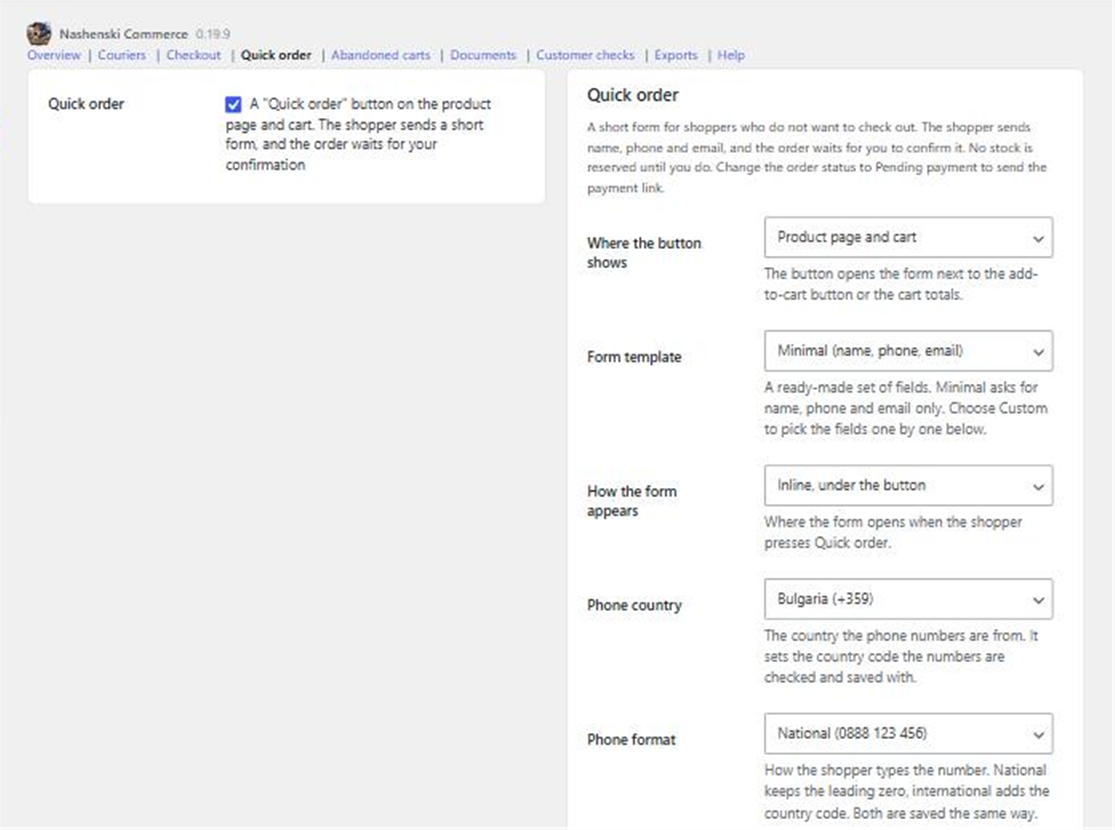
Quick orderA short form on the product page or the cart that makes an order waiting for your confirmationQuick order
Abandoned cartsKeeps carts that were not ordered and sends reminders by emailAbandoned carts
Customer checksReports from nekorekten.com, Connectix and NepoStop for a customer's phone numberCustomer checks
Command lineEvery setting, and the courier login and offices buttons, from WP-CLISee the WP-CLI reference below
ОбластКакво правиКъде се настройва
КуриериМетоди за доставка до офис, автомат или адрес; товарителници; заявки за куриер; проследяване; живи или публични цениКуриери
ПлащанеИзбор на офис, автомат и адрес; лога на куриерите; полета при плащане; вид на опциите; линк за отказ от ЕСПлащане
ПоръчкиКутии за товарителница и куриер в поръчката; кутия за доставка при бърза поръчка; фактури на ръка; резултати от проверките на клиентиЕкранът на поръчката
ДокументиДокументи към поръчките, фактури, кредитни известия, проформа; файл за НАП; вид на PDF; номерация; ДДС групиДокументи, Експорти
Бърза поръчкаКратка форма в страницата на продукта или в количката, която създава поръчка в очакване на потвърждениеБърза поръчка
Изоставени количкиПази количките, които не са поръчани, и изпраща напомняния по имейлИзоставени колички
Проверки на клиентиСигнали от nekorekten.com, Connectix и NepoStop за телефонния номер на клиентПроверки на клиенти
Командният редВсяка настройка и бутоните за вход и офиси на куриерите от WP-CLIВижте справката за WP-CLI по-долу

Install and first stepsИнсталиране и първи стъпки

  1. Install and activate Nashenski Commerce. WooCommerce must be active. The plugin imports nothing by itself.
  2. Run the setup. A notice opens a short setup: company details, VAT (registered at 20%, registered with some goods at 9%, or not registered), invoices, the couriers and delivery types with an optional free shipping total, and the look of the checkout. It adds the VAT rates, the zone "Bulgaria" and the shipping methods for you, so the steps below become checks. Help > "Run the setup again" opens it later; it never adds a tax rate or shipping method twice. Moving from another plugin? Import first (Help).
  3. Open the settings. WooCommerce > Settings > Nashenski Commerce. Turn on the couriers you work with, invoices and the customer checks you need, and save.
  4. Enter the courier logins on each courier tab. Demo logins only reach the courier's test system, where nothing is really shipped. When the courier accepts the login, the other options unlock.
  5. Fill in the sender ("Where you send from") on each courier tab.
  6. Add the shipping methods to your shipping zones: WooCommerce > Settings > Shipping. One method per delivery type: to an office, to a locker, to an address. BOX NOW has one method, for its lockers.
  7. Set the checkout: countries, courier logos, company invoice fields and the look of the options.
  8. Set the company details and invoices on the Documents tab. Add your logo for the PDF documents.
  9. Every month, create the NRA audit file on the Exports tab and submit it by the 15th, or have it emailed to your accountant.

The Help tab has the recommended settings (tick the ones you want and apply them; nothing else changes) and the import from other plugins.

  1. Инсталирайте и активирайте Нашенски Комерс. WooCommerce трябва да е активен. Добавката сама по себе си не импортира нищо.
  2. Пуснете настройката. Известие отваря кратка настройка: данни на фирмата, ДДС (регистрирани с 20%, регистрирани с някои стоки с 9% или без регистрация), фактури, куриерите и видовете доставка с праг за безплатна доставка по избор и вида на поръчката. Тя добавя ставките по ДДС, зоната „България“ и методите за доставка вместо вас, така че стъпките по-долу стават проверки. Помощ > „Пусни настройката отново“ я отваря по-късно; тя никога не добавя данъчна ставка или метод за доставка два пъти. Минавате от друга добавка? Първо импортирайте (Помощ).
  3. Отворете настройките. WooCommerce > Настройки > Нашенски Комерс. Включете куриерите, с които работите, фактурите и проверките на клиенти, които ви трябват, и запазете.
  4. Въведете данните за вход на куриерите в раздела на всеки куриер. Демо входовете работят само с тестовата система на куриера, където нищо не се изпраща реално. Когато куриерът приеме входа, другите опции се отключват.
  5. Попълнете подателя („Откъде изпращате“) в раздела на всеки куриер.
  6. Добавете методите за доставка към зоните за доставка: WooCommerce > Настройки > Доставка. По един метод за всеки вид доставка: до офис, до автомат, до адрес. BOX NOW има един метод, за своите автомати.
  7. Настройте плащането: държави, лога на куриерите, полета за фирма и вид на опциите.
  8. Задайте данните на фирмата и фактурите в раздел Документи. Добавете логото си за PDF документите.
  9. Всеки месец създавайте файла за НАП в раздел Експорти и го изпращайте до 15-о число или го изпратете по имейл на счетоводителя си.

В раздел Помощ има препоръчителните настройки (отбележете тези, които искате, и ги приложете; нищо друго не се променя) и импортирането от други добавки.

The settings screensЕкраните с настройки

All settings are in WooCommerce > Settings > Nashenski Commerce. The row of links under the title takes you to each page.

Всички настройки са в WooCommerce > Настройки > Нашенски Комерс. Редът с връзки под заглавието ви отвежда до всяка страница.

PageWhat it holds
OverviewSwitches for the couriers, Invoices and N-18, quick order and abandoned carts; the customer check services; the waybill automation (order number on the waybill, order status when the parcel is delivered or returned)
CouriersOne tab per courier that is on (Econt, Speedy, BOX NOW, Pigeon Express), and the public prices for each courier
CheckoutCountries, courier logos, address transliteration, order notes, checkout fields, look of the shipping options, EU withdrawal function
Quick orderWhere the button shows, the form template and fields, phone checks, confirmation email
Abandoned cartsReminder times, coupons, how long carts are kept, and the list of carts (with the status filter)
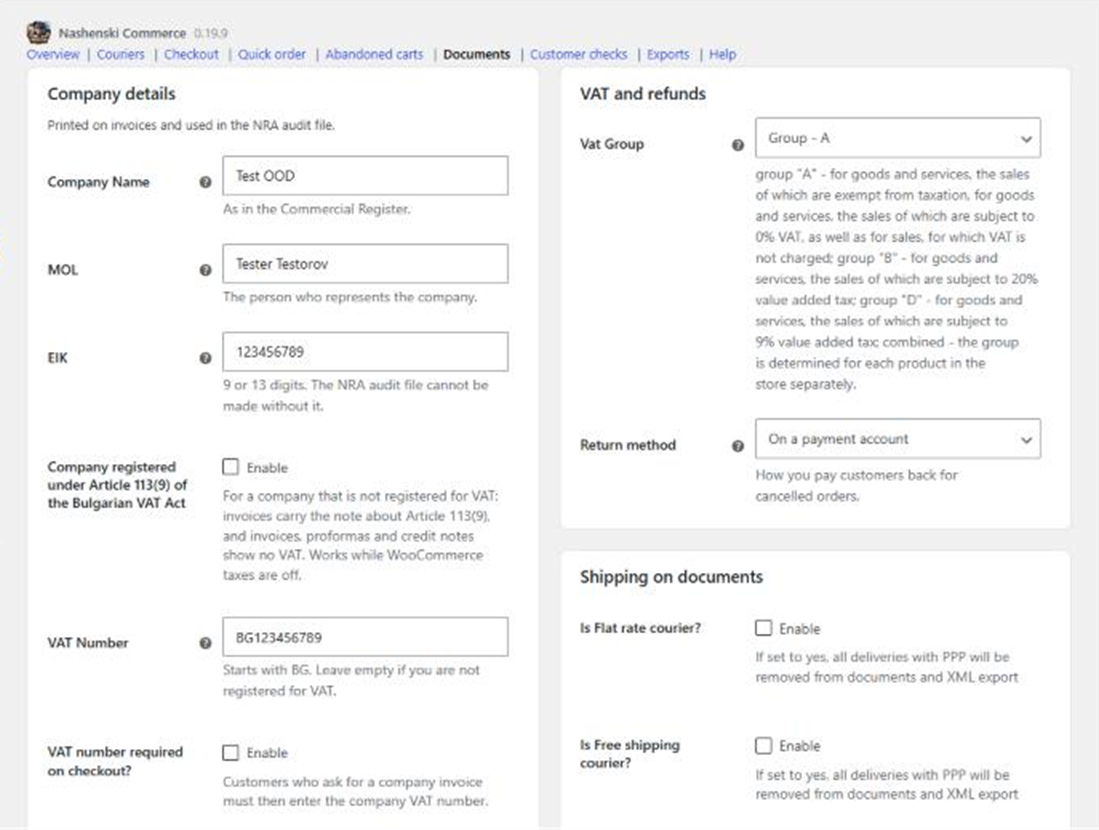
DocumentsCompany details, VAT group, return method, invoices and the company fields at checkout, document numbers and triggers, the PDF look, cash on delivery payment details, document clean-up, VIES
Customer checksnekorekten.com, Connectix and NepoStop: API keys, the level of warning, payment methods to hide, the column on the orders list
ExportsNRA audit file, Microinvest Delta file, invoice archive, and the custom export builder (buttons, not settings)
HelpGetting started, the recommended settings, the import from other plugins, how to use each part
СтраницаКакво съдържа
Общ прегледПревключватели за куриерите, Фактури и Н-18, бърза поръчка и изоставени колички; услугите за проверка на клиенти; автоматизацията на товарителниците (номер на поръчката в товарителницата, статус на поръчката при доставка или връщане)
КуриериПо един раздел за всеки включен куриер (Econt, Speedy, BOX NOW, Pigeon Express) и публичните цени за всеки куриер
ПлащанеДържави, лога на куриерите, превод на адреси, бележки към поръчката, полета при плащане, вид на опциите за доставка, функция за отказ от ЕС
Бърза поръчкаКъде се показва бутонът, шаблонът и полетата на формата, проверките на телефона, имейлът за потвърждение
Изоставени количкиВремена за напомняне, купони, колко време се пазят количките и списъкът с колички (с филтър по статус)
ДокументиДанни на фирмата, ДДС група, метод на връщане, фактури и полетата за фирма при плащане, номерация и моменти за документите, вид на PDF, данни за плащане с наложен платеж, почистване на документи, VIES
Проверки на клиентиnekorekten.com, Connectix и NepoStop: API ключове, ниво на предупреждение, методи за плащане за скриване, колона в списъка с поръчки
ЕкспортиФайл за НАП, файл за Microinvest Delta, архив с фактури и конструкторът на експорт (бутони, не настройки)
ПомощНачало, препоръчителни настройки, импорт от други добавки, как се ползва всяка част

Couriers: how they workКуриери: как работят

Each courier works the same way, with differences in the details below.

  • Login. The courier gives you a login or API key for online shops. Enter it on the courier tab. The plugin checks it on save. A refused login is shown on the tab. Until the login works, the other options of that tab are greyed out.
  • Sender. "Where you send from" (address, city and office, depending on the courier) and the sender name and phone.
  • Offices, cities and lockers are kept on your site and refreshed once a week. "Reload offices and cities" on a courier tab refreshes them at once. From the command line: wp nashenski courier reload econt.
  • Prices. With a working login, the courier calculates each price with your contract. Without one, or when the courier does not answer, the courier's public price list is used so customers can always order. See Shipping prices below.
  • Waybills and labels. A waybill is made from the order: in the courier box on the order, or from the orders list (bulk action "Create waybill"). Labels print from the order or the orders list. Where a courier offers several print sizes, choose one first.
  • Generate label after checkout. On each courier tab. The waybill is made as soon as the order is placed.
  • Courier requests. "Request a courier" books a pick-up for Econt and Speedy only; the other couriers collect with the waybill itself. Econt skips weekends and holidays by itself; Speedy picks the next possible day.
  • Tracking. The customer sees "Track your parcel" with the waybill number on the order page, and in the order emails.
  • Box size. With "Automatically calculate box size", the plugin packs the products into the smallest box it finds. Give every product a weight and dimensions for this to work well.

Econt

Econt offices, lockers and addresses. The Econt tab shows the demo login for the test system. Choose the cash on delivery agreement that matches your contract, the sender office or address, and whether the declared value is sent. "Select profile" chooses the Econt profile whose prices and offices are used.

Всеки куриер работи по един и същи начин, с разлики в подробностите по-долу.

  • Вход. Куриерът ви дава потребителско име или API ключ за онлайн магазини. Въведете го в раздела на куриера. Добавката го проверява при запазване. Отказаният вход се показва в раздела. Докато входът не работи, другите опции на раздела са засивени.
  • Подател. „Откъде изпращате“ (адрес, населено място и офис, според куриера) и името и телефонът на подателя.
  • Офиси, населени места и автомати се пазят във вашия сайт и се обновяват веднъж седмично. „Презареждане на офиси и населени места“ в раздела на куриера ги обновява веднага. От командния ред: wp nashenski courier reload econt.
  • Цени. С работещ вход куриерът изчислява всяка цена по вашия договор. Без вход или когато куриерът не отговаря, се ползва публичната ценова листа на куриера, така че клиентите винаги могат да поръчат. Вижте по-долу „Живи цени и публична ценова листа“.
  • Товарителници и етикети. Товарителницата се създава от поръчката: в кутията на куриера в поръчката или от списъка с поръчки (групово действие „Създаване на товарителница“). Етикетите се печатат от поръчката или от списъка с поръчки. Когато куриерът предлага няколко размера на печат, изберете един преди това.
  • Генериране на етикет след поръчка. В раздела на всеки куриер. Товарителницата се създава веднага щом поръчката е направена.
  • Заявки за куриер. „Заявка за куриер“ резервира вземане само за Econt и Speedy; останалите куриери взимат пратката с товарителницата. Econt пропуска съботите, неделите и празниците сам; Speedy избира следващия възможен ден.
  • Проследяване. Клиентът вижда „Проследете пратката си“ с номера на товарителницата на страницата с поръчката и в имейлите за поръчката.
  • Размер на кутията. С „Автоматично изчисляване на размера на кутията“ добавката подрежда продуктите в най-малката кутия, която намери. Дайте на всеки продукт тегло и размери, за да работи това добре.

Econt

Офиси, автомати и адреси на Econt. В раздела на Econt е показан демо входът за тестовата система. Изберете споразумението за наложен платеж, което съответства на договора ви, изпращащия офис или адрес и дали се изпраща обявената стойност. „Изберете профил“ избира Econt профила, чиито цени и офиси се ползват.

Econt settings
CLI nameSettingTypeDefault
econt_env Environment
Select used environment. For live, use your own Econt login or create a registration at Econt Delivery.
Demo works with the courier's test system and nothing is really shipped. Switch to Live with your real login before you start sending.
Choices: demo = Demo; live = Live
one choice demo
econt_user Username
The username of your Econt account.
Enter your username.
text empty
econt_password Password
The password of your Econt account.
Enter your password.
text (hidden here) empty
econt_profile_key Select profile
Select the profile you want to use and save to show or update the other options.
An account can have several sender profiles. Waybills are made with the one you choose.
The choices come from your courier account, so they are not listed here.
one choice 0
econt_name Name
Sender contact on the waybill.
The courier contacts this person about pickups and problems with a parcel.
text empty
econt_phone Phone
Sender phone on the waybill.
The courier calls this number about pickups and problems with a parcel.
text empty
econt_force_variations_in_desc Force variations in label
Add additional variations information. Please use this option only if you want the variation data to be available in the label print and it's missing.
Use it only when the waybill contents miss sizes or colours of the products.
yes or no no
econt_label_after_checkout Generate label after checkout
This option will try to generate your label immediately after user checkout. Also, will add the tracking number in the order email.
The waybill is made as soon as the order is placed and its number goes into the order emails. Leave it off if you check orders before shipping.
yes or no no
econt_declared_value Declared value
Adds declared value to the label if payment is COD.
Insures the parcel for the order value. The courier charges a little extra for it.
yes or no no
econt_auto_size Automatically calculate box size
Automatically calculate LxWxH of the box for the parcel.
Uses the product dimensions to fit the order into the courier's box sizes. Products without dimensions count as the default size.
yes or no no
econt_pay_options Cash on delivery agreement
Choose cash on delivery agreement
Your cash on delivery agreement with Econt: how and when Econt pays the collected money to you.
The choices come from your courier account, so they are not listed here.
one choice no
econt_send_from Send From
Select from where you will send the packages and save to show more options.
Address: the courier comes to you. Office: you take the parcels to a courier office, which is often cheaper. Save to see the next fields.
Choices: office = Office; address = Address
one choice office
econt_send_from_address Select Address
Where your parcels start. Prices are calculated from here.
The choices come from your courier account, so they are not listed here.
one choice 0
econt_send_from_office_city City
Where your parcels start. Prices are calculated from here.
The choices come from your courier account, so they are not listed here.
one choice cityID-4
econt_send_from_office Office
Choose a city and save in order to show offices.
Where your parcels start. Prices are calculated from here.
The choices come from your courier account, so they are not listed here.
one choice officeID-10000
Настройки на Econt
Име в командния редНастройкаВидПо подразбиране
econt_env Среда
Изберете използваната среда. За реална среда използвайте собствения си вход в Econt или се регистрирайте в Econt Delivery.
Демо работи с тестовата система на куриера и нищо не се изпраща наистина. Преминете на „Реална среда“ с истинските си данни за вход, преди да започнете да изпращате.
Избор: demo = Демо; live = Реална среда
един избор demo
econt_user Потребител
Потребителското име на профила Ви в Еконт.
Въведете потребителското си име.
текст празно
econt_password Парола
Паролата на профила Ви в Еконт.
Въведете паролата си.
текст (скрит тук) празно
econt_profile_key Изберете профил
Изберете профила, който искате да използвате, и запазете, за да видите или обновите другите настройки.
Един профил може да има няколко профила на подател. Товарителниците се създават с избрания.
Възможностите идват от вашия акаунт при куриера, затова не са показани тук.
един избор 0
econt_name Име
Лице за контакт на подателя в товарителницата.
Куриерът се свързва с това лице за вземане на пратки и проблеми с пратка.
текст празно
econt_phone Телефон
Телефон на подателя в товарителницата.
Куриерът звъни на този номер за вземане на пратки и проблеми с пратка.
текст празно
econt_force_variations_in_desc Вариациите в товарителницата
Добавя данни за вариациите. Използвайте само ако данните за вариацията липсват при печат на товарителницата.
Използвайте го само когато в съдържанието на товарителницата липсват размерите или цветовете на продуктите.
да или не no
econt_label_after_checkout Създаване на товарителница след поръчка
Опитва да създаде товарителницата веднага след поръчката на клиента и добавя номера за проследяване в имейла за поръчката.
Товарителницата се създава веднага щом поръчката е направена и номерът ѝ влиза в имейлите за поръчката. Оставете го изключено, ако проверявате поръчките преди изпращане.
да или не no
econt_declared_value Обявена стойност
Добавя обявена стойност към товарителницата при наложен платеж.
Застрахова пратката за стойността на поръчката. Куриерът взема малка допълнителна такса за това.
да или не no
econt_auto_size Автоматично изчисляване на размера на кутията
Автоматично изчислява дължината, ширината и височината на кутията за пратката.
Използва размерите на продуктите, за да събере поръчката в кутиите на куриера. Продуктите без размери се броят с размера по подразбиране.
да или не no
econt_pay_options Споразумение за наложен платеж
Изберете споразумение за наложен платеж
Споразумението Ви за наложен платеж с Еконт: как и кога Еконт Ви изплаща събраните пари.
Възможностите идват от вашия акаунт при куриера, затова не са показани тук.
един избор no
econt_send_from Изпращане от
Изберете откъде ще изпращате пратките и запазете, за да видите още настройки.
Адрес: куриерът идва при Вас. Офис: Вие занасяте пратките в офис на куриера, което често е по-евтино. Запазете, за да видите следващите полета.
Избор: office = Офис; address = Адрес
един избор office
econt_send_from_address Изберете адрес
Откъдето тръгват пратките Ви. Цените се изчисляват оттук.
Възможностите идват от вашия акаунт при куриера, затова не са показани тук.
един избор 0
econt_send_from_office_city Град
Откъдето тръгват пратките Ви. Цените се изчисляват оттук.
Възможностите идват от вашия акаунт при куриера, затова не са показани тук.
един избор cityID-4
econt_send_from_office Офис
Изберете град и запазете, за да се покажат офисите.
Откъдето тръгват пратките Ви. Цените се изчисляват оттук.
Възможностите идват от вашия акаунт при куриера, затова не са показани тук.
един избор officeID-10000

Speedy

Speedy offices, quarters and addresses, with Speedy's map at checkout. The city and region of a waybill come from the order's address. In the street box, type in Bulgarian or Latin letters; the list shows Speedy's streets and quarters for that city. Cash on delivery can be sent as PPP or with a cash receipt. The administrative fee is added to price calculations when turned on.

Speedy

Офиси, квартали и адреси на Speedy, с картата на Speedy при плащане. Населеното място и областта на товарителницата идват от адреса в поръчката. В полето за улица пишете на български или на латиница; списъкът показва улиците и кварталите на Speedy за това населено място. Наложеният платеж може да се изпраща като PPP или с касов бон. Административната такса се добавя към изчисленията на цените, когато е включена.

Speedy settings
CLI nameSettingTypeDefault
speedy_user Username
The Speedy username for online shops. It is not your MySpeedy login.
Enter your username.
text empty
speedy_password Password
The password that goes with the Speedy username.
Enter your password.
text (hidden here) empty
speedy_profile_key Select profile
Select the profile you want to use and save to show or update the other options.
An account can have several sender profiles. Waybills are made with the one you choose.
The choices come from your courier account, so they are not listed here.
one choice 0
speedy_name Name
Sender contact on the waybill.
The courier contacts this person about pickups and problems with a parcel.
text empty
speedy_phone Phone
Sender phone on the waybill.
The courier calls this number about pickups and problems with a parcel.
text empty
speedy_ppp Cash on delivery as PPP.
Enable
Speedy pays the collected money back by postal money transfer. Needs that agreement with Speedy and cannot be combined with ordinary cash on delivery.
yes or no no
speedy_kb Cash on delivery with cash receipt.
Enable
Speedy issues the cash receipt for the collected amount on your behalf. Needs that agreement with Speedy.
yes or no no
speedy_administrative_fee Administrative fee on price calculations
Usage of administrative fee is enabled and configured in client contract. Ignored if not applicable for user.
Adds the administrative fee from your Speedy contract to the price, when the customer pays for delivery.
yes or no no
speedy_force_variations_in_desc Force variations in label
Add additional variations information. Please use this option only if you want the variation data to be available in the label print and it's missing.
Use it only when the waybill contents miss sizes or colours of the products.
yes or no no
speedy_label_after_checkout Generate label after checkout
This option will try to generate your label immediately after user checkout. Also, will add the tracking number in the order email.
The waybill is made as soon as the order is placed and its number goes into the order emails. Leave it off if you check orders before shipping.
yes or no no
speedy_declared_value Declared value
Adds declared value to the label if payment is COD.
Insures the parcel for the order value. The courier charges a little extra for it.
yes or no no
speedy_auto_size Automatically calculate box size
Automatically calculate LxWxH of the box for the parcel.
Uses the product dimensions to fit the order into the courier's box sizes. Products without dimensions count as the default size.
yes or no no
speedy_send_from Send From
Select from where you will send the packages and save to show more options. If you choose "Address" the profile address will be used.
Address: the courier comes to you. Office: you take the parcels to a courier office, which is often cheaper. Save to see the next fields.
Choices: office = Office; address = Address
one choice office
speedy_send_from_city City
Where your parcels start. Prices are calculated from here.
The choices come from your courier account, so they are not listed here.
one choice cityID-14
Настройки на Speedy
Име в командния редНастройкаВидПо подразбиране
speedy_user Потребител
Потребителското име на Спиди за онлайн магазини. Не е входът Ви за MySpeedy.
Въведете потребителското си име.
текст празно
speedy_password Парола
Паролата към потребителското име на Спиди.
Въведете паролата си.
текст (скрит тук) празно
speedy_profile_key Изберете профил
Изберете профила, който искате да използвате, и запазете, за да видите или обновите другите настройки.
Един профил може да има няколко профила на подател. Товарителниците се създават с избрания.
Възможностите идват от вашия акаунт при куриера, затова не са показани тук.
един избор 0
speedy_name Име
Лице за контакт на подателя в товарителницата.
Куриерът се свързва с това лице за вземане на пратки и проблеми с пратка.
текст празно
speedy_phone Телефон
Телефон на подателя в товарителницата.
Куриерът звъни на този номер за вземане на пратки и проблеми с пратка.
текст празно
speedy_ppp Наложен платеж като ППП.
Включване
Спиди изплаща събраните пари с пощенски паричен превод. Изисква такова споразумение със Спиди и не може да се комбинира с обикновен наложен платеж.
да или не no
speedy_kb Наложен платеж с касова бележка.
Включване
Спиди издава касовия бон за събраната сума от Ваше име. Изисква такова споразумение със Спиди.
да или не no
speedy_administrative_fee Административна такса при изчисляване на цените
Административната такса е включена и настроена в договора с клиента. Пренебрегва се, ако не важи за потребителя.
Добавя административната такса от договора Ви със Спиди към цената, когато клиентът плаща доставката.
да или не no
speedy_force_variations_in_desc Вариациите в товарителницата
Добавя данни за вариациите. Използвайте само ако данните за вариацията липсват при печат на товарителницата.
Използвайте го само когато в съдържанието на товарителницата липсват размерите или цветовете на продуктите.
да или не no
speedy_label_after_checkout Създаване на товарителница след поръчка
Опитва да създаде товарителницата веднага след поръчката на клиента и добавя номера за проследяване в имейла за поръчката.
Товарителницата се създава веднага щом поръчката е направена и номерът ѝ влиза в имейлите за поръчката. Оставете го изключено, ако проверявате поръчките преди изпращане.
да или не no
speedy_declared_value Обявена стойност
Добавя обявена стойност към товарителницата при наложен платеж.
Застрахова пратката за стойността на поръчката. Куриерът взема малка допълнителна такса за това.
да или не no
speedy_auto_size Автоматично изчисляване на размера на кутията
Автоматично изчислява дължината, ширината и височината на кутията за пратката.
Използва размерите на продуктите, за да събере поръчката в кутиите на куриера. Продуктите без размери се броят с размера по подразбиране.
да или не no
speedy_send_from Изпращане от
Select from where you will send the packages and save to show more options. If you choose "Address" the profile address will be used.
Адрес: куриерът идва при Вас. Офис: Вие занасяте пратките в офис на куриера, което често е по-евтино. Запазете, за да видите следващите полета.
Избор: office = Офис; address = Адрес
един избор office
speedy_send_from_city Град
Откъдето тръгват пратките Ви. Цените се изчисляват оттук.
Възможностите идват от вашия акаунт при куриера, затова не са показани тук.
един избор cityID-14

BOX NOW

BOX NOW lockers. Choose the environment: demo uses the courier's test lockers and nothing is shipped; live creates real shipments, so check the login before you use it. Pick the price type: by weight (from and to kilograms), by order total, or both. "Hide shipping over cart total price" removes the locker option for orders above the amount; "Free shipping over" sets the amount from which delivery is free. Box size is automatic or small, medium or large. An order with more than 200 units is not packed automatically: add the boxes by hand.

BOX NOW

Автомати BOX NOW. Изберете средата: демо ползва тестовите автомати на куриера и нищо не се изпраща; реалната среда създава истински пратки, затова проверете входа, преди да го използвате. Изберете вида цена: по тегло (от и до килограма), по сума на поръчката или и двете. „Скрий доставката над обща цена на количката“ премахва опцията за автомат при поръчки над сумата; „Безплатна доставка над“ задава сумата, от която доставката е безплатна. Размерът на кутията е автоматичен или малък, среден или голям. Поръчка с над 200 бройки не се опакова автоматично: добавете кутиите на ръка.

BOX NOW settings
CLI nameSettingTypeDefault
boxnow_env Environment
Select used environment.
Demo works with the courier's test system and nothing is really shipped. Switch to Live with your real login before you start sending.
Choices: demo = Demo; live = Live
one choice demo
boxnow_client_id Client ID
From the email BOX NOW sends with your contract.
Enter your Client ID.
text empty
boxnow_client_secret Client Secret
From the email BOX NOW sends with your contract.
Enter your Client Secret.
text (hidden here) empty
boxnow_send_from_name Name
Sender contact on the waybill.
The courier contacts this person about pickups and problems with a parcel.
text empty
boxnow_send_from_phone Phone
Sender phone on the waybill.
The courier calls this number about pickups and problems with a parcel.
text empty
boxnow_send_from_email E-mail
Sender email on the waybill.
The courier writes to this address about your parcels.
text empty
boxnow_send_from_location Location
The warehouse or locker BOX NOW collects your parcels from.
The choices come from your courier account, so they are not listed here.
one choice originID-2
boxnow_send_from_allow_return Allow returns
Enable
The customer can return the parcel at a BOX NOW locker.
yes or no no
boxnow_send_from_label_after_checkout Generate label after checkout
This option will try to generate your label immediately after user checkout. Also, will add the tracking number in the order email.
The waybill is made as soon as the order is placed and its number goes into the order emails. Leave it off if you check orders before shipping.
yes or no no
boxnow_price_price_type Price type
After you select the option, you must save the settings in order the correct price settings to be shown.
BOX NOW has no price calculation in its API, so you set the prices here. Save after choosing to see the right table.
Choices: from_to_kg = From/To in kg; from_to_order_total = From/To Order Total; from_to_kg_and_order_total = From/To kg and Order Total
one choice from_to_kg
boxnow_price_from_to_kg From/To in kg
Each row is a range and the price the customer pays in it.
table (JSON) empty
boxnow_price_hide_over Hide shipping over cart total price
If filled will hide the shipping method if the cart total price is over the sum.
For example 200: BOX NOW is not offered for bigger orders.
number empty
boxnow_price_free_shipping_over Free shipping over
Free shipping at or above total cart price.
number empty
boxnow_price_box_size Box size
Default box size
The locker compartment size for orders whose products have no dimensions.
Choices: auto = Automatically pack products to boxes; small = Small Box; medium = Medium Box; large = Large Box
one choice auto
Настройки на BOX NOW
Име в командния редНастройкаВидПо подразбиране
boxnow_env Среда
Изберете средата.
Демо работи с тестовата система на куриера и нищо не се изпраща наистина. Преминете на „Реална среда“ с истинските си данни за вход, преди да започнете да изпращате.
Избор: demo = Демо; live = Реална среда
един избор demo
boxnow_client_id Client ID
От имейла, който BOX NOW изпраща с договора Ви.
Въведете вашия Client ID.
текст празно
boxnow_client_secret Client Secret
От имейла, който BOX NOW изпраща с договора Ви.
Въведете вашия Client Secret.
текст (скрит тук) празно
boxnow_send_from_name Име
Лице за контакт на подателя в товарителницата.
Куриерът се свързва с това лице за вземане на пратки и проблеми с пратка.
текст празно
boxnow_send_from_phone Телефон
Телефон на подателя в товарителницата.
Куриерът звъни на този номер за вземане на пратки и проблеми с пратка.
текст празно
boxnow_send_from_email Имейл
Имейл на подателя в товарителницата.
Куриерът пише на този адрес за пратките Ви.
текст празно
boxnow_send_from_location Местоположение
Складът или автоматът, от който BOX NOW взема пратките Ви.
Възможностите идват от вашия акаунт при куриера, затова не са показани тук.
един избор originID-2
boxnow_send_from_allow_return Разрешаване на връщане
Включване
Клиентът може да върне пратката в автомат на BOX NOW.
да или не no
boxnow_send_from_label_after_checkout Създаване на товарителница след поръчка
Опитва да създаде товарителницата веднага след поръчката на клиента и добавя номера за проследяване в имейла за поръчката.
Товарителницата се създава веднага щом поръчката е направена и номерът ѝ влиза в имейлите за поръчката. Оставете го изключено, ако проверявате поръчките преди изпращане.
да или не no
boxnow_price_price_type Вид цена
След като изберете опцията, запазете настройките, за да се покажат правилните полета за цена.
BOX NOW няма изчисляване на цени в API-то си, затова задавате цените тук. Запазете след избора, за да видите правилната таблица.
Избор: from_to_kg = От/до в кг; from_to_order_total = От/до сума на поръчката; from_to_kg_and_order_total = От/до кг и сума на поръчката
един избор from_to_kg
boxnow_price_from_to_kg От/до в кг
Всеки ред е диапазон и цената, която клиентът плаща в него.
таблица (JSON) празно
boxnow_price_hide_over Скриване на доставката над сума на количката
Ако е попълнено, методът за доставка се скрива, когато сумата в количката е над тази стойност.
Например 200: BOX NOW не се предлага за по-големи поръчки.
число празно
boxnow_price_free_shipping_over Безплатна доставка над
Безплатна доставка при обща стойност на количката от тази сума нагоре.
число празно
boxnow_price_box_size Размер на кутията
Размер на кутията по подразбиране
Размерът на клетката в автомата за поръчки, чиито продукти нямат размери.
Избор: auto = Автоматично разпределяне на продуктите в кутии; small = Малка кутия; medium = Средна кутия; large = Голяма кутия
един избор auto

Pigeon Express

Pigeon Express offices and lockers. With a login, the checkout uses Pigeon's prices and the labels are made in your account. Without a login, the checkout still shows the public list of offices and lockers. The receiver's region can be a name or a code, and an address with only one region filled in still finds its city. The services (pay with POS, declared value, return receipts, ID verification, COD card fee) are added to the label when turned on. Review or test before payment is chosen on each Pigeon method in the shipping zone (WooCommerce > Settings > Shipping, the zone, the Pigeon Express method, Edit): No, Review before payment or Review and test before payment. It goes on every label of that method; Pigeon takes one of the two, and neither for a locker. The label box on the order screen can change it for one label.

Pigeon Express

Офиси и автомати на Pigeon Express. С вход плащането използва цените на Pigeon, а товарителниците се създават във вашия акаунт. Без вход при плащане се показва публичният списък с офиси и автомати. Регионът на получателя може да е име или код, а адрес, в който е попълнен само един регион, пак намира населеното си място. Услугите (плащане с ПОС, обявена стойност, известия за връщане, проверка на документ за самоличност, такса за плащане с карта при наложен платеж) се добавят към товарителницата, когато са включени. Преглед или тест преди плащане се избира във всеки метод на Pigeon в зоната за доставка (WooCommerce > Настройки > Доставка, зоната, методът Pigeon Express, Редактиране): Не, Преглед преди плащане или Преглед и тест преди плащане. Добавя се към всяка товарителница на този метод; Pigeon приема само едно от двете и нито едно за автомат. В полето за товарителница в поръчката може да се промени за една товарителница.

Pigeon Express settings
CLI nameSettingTypeDefault
pigeon_env Environment
Select used environment.
Demo works with the courier's test system and nothing is really shipped. Switch to Live with your real login before you start sending.
Choices: live = Live; sandbox = Sandbox
one choice sandbox
pigeon_api_key API Key
Given by Pigeon Express for your account.
Enter your API key.
text empty
pigeon_api_secret API Secret
Given by Pigeon Express for your account.
Enter your API secret.
text (hidden here) empty
pigeon_label_after_checkout Generate label after checkout
This option will try to generate your label immediately after user checkout. Also, will add the tracking number in the order email.
The waybill is made as soon as the order is placed and its number goes into the order emails. Leave it off if you check orders before shipping.
yes or no no
pigeon_auto_size Automatically calculate box size
Automatically calculate LxWxH of the box for the parcel.
Uses the product dimensions to fit the order into the courier's box sizes. Products without dimensions count as the default size.
yes or no no
pigeon_send_from Send From
Select from where you will send the packages and save to show more options.
Address: the courier comes to you. Office: you take the parcels to a courier office, which is often cheaper. Save to see the next fields.
Choices: office = Office; address = Address
one choice office
pigeon_send_from_city City
Where your parcels start. Prices are calculated from here.
The choices come from your courier account, so they are not listed here.
one choice cityID-2924
pigeon_send_from_address Address
Enter your address.
The choices come from your courier account, so they are not listed here.
text empty
pigeon_send_from_office Office
Choose a city and save in order to show offices.
Where your parcels start. Prices are calculated from here.
The choices come from your courier account, so they are not listed here.
one choice officeID-26
pigeon_services_pay_with_pos Pay with POS
POS payment available.
An extra Pigeon Express service. It may cost extra and must be in your contract.
yes or no no
pigeon_services_declared_value Declared value
Adds declared value to the label if payment is COD.
Insures the parcel for the order value. The courier charges a little extra for it.
yes or no no
pigeon_services_paper_return_receipt Paper Return Receipt
Request for a paper receipt
An extra Pigeon Express service. It may cost extra and must be in your contract.
yes or no no
pigeon_services_return_receipt Return Receipt
Request for a return receipt in electronic format
An extra Pigeon Express service. It may cost extra and must be in your contract.
yes or no no
pigeon_services_service_return_documents Service Return Documents
Return of original documents from the recipient to the sender after signing.
An extra Pigeon Express service. It may cost extra and must be in your contract.
yes or no no
pigeon_services_id_verification_and_document_signature ID Verification and Document Signature
Verify ID and sign documents electronically.
An extra Pigeon Express service. It may cost extra and must be in your contract.
yes or no no
pigeon_services_cod_card_fee COD Card Fee
Charge a fee for COD card payments.
An extra Pigeon Express service. It may cost extra and must be in your contract.
yes or no no
Настройки на Pigeon Express
Име в командния редНастройкаВидПо подразбиране
pigeon_env Среда
Изберете средата.
Демо работи с тестовата система на куриера и нищо не се изпраща наистина. Преминете на „Реална среда“ с истинските си данни за вход, преди да започнете да изпращате.
Избор: live = Реална среда; sandbox = Тестова среда
един избор sandbox
pigeon_api_key API ключ
Предоставя се от Pigeon Express за профила Ви.
Въведете API ключа си.
текст празно
pigeon_api_secret API Secret
Предоставя се от Pigeon Express за профила Ви.
Въведете API Secret.
текст (скрит тук) празно
pigeon_label_after_checkout Създаване на товарителница след поръчка
Опитва да създаде товарителницата веднага след поръчката на клиента и добавя номера за проследяване в имейла за поръчката.
Товарителницата се създава веднага щом поръчката е направена и номерът ѝ влиза в имейлите за поръчката. Оставете го изключено, ако проверявате поръчките преди изпращане.
да или не no
pigeon_auto_size Автоматично изчисляване на размера на кутията
Автоматично изчислява дължината, ширината и височината на кутията за пратката.
Използва размерите на продуктите, за да събере поръчката в кутиите на куриера. Продуктите без размери се броят с размера по подразбиране.
да или не no
pigeon_send_from Изпращане от
Изберете откъде ще изпращате пратките и запазете, за да видите още настройки.
Адрес: куриерът идва при Вас. Офис: Вие занасяте пратките в офис на куриера, което често е по-евтино. Запазете, за да видите следващите полета.
Избор: office = Офис; address = Адрес
един избор office
pigeon_send_from_city Град
Откъдето тръгват пратките Ви. Цените се изчисляват оттук.
Възможностите идват от вашия акаунт при куриера, затова не са показани тук.
един избор cityID-2924
pigeon_send_from_address Адрес
Въведете адреса си.
Възможностите идват от вашия акаунт при куриера, затова не са показани тук.
текст празно
pigeon_send_from_office Офис
Изберете град и запазете, за да се покажат офисите.
Откъдето тръгват пратките Ви. Цените се изчисляват оттук.
Възможностите идват от вашия акаунт при куриера, затова не са показани тук.
един избор officeID-26
pigeon_services_pay_with_pos Плащане с ПОС
Възможно е плащане с ПОС.
Допълнителна услуга на Pigeon Express. Може да струва допълнително и трябва да е в договора Ви.
да или не no
pigeon_services_declared_value Обявена стойност
Добавя обявена стойност към товарителницата при наложен платеж.
Застрахова пратката за стойността на поръчката. Куриерът взема малка допълнителна такса за това.
да или не no
pigeon_services_paper_return_receipt Хартиена обратна разписка
Искане на хартиена разписка
Допълнителна услуга на Pigeon Express. Може да струва допълнително и трябва да е в договора Ви.
да или не no
pigeon_services_return_receipt Обратна разписка
Искане на обратна разписка в електронен вид
Допълнителна услуга на Pigeon Express. Може да струва допълнително и трябва да е в договора Ви.
да или не no
pigeon_services_service_return_documents Връщане на документи
Връщане на оригиналните документи от получателя към подателя след подписване.
Допълнителна услуга на Pigeon Express. Може да струва допълнително и трябва да е в договора Ви.
да или не no
pigeon_services_id_verification_and_document_signature Проверка на самоличността и подписване на документи
Проверка на самоличността и електронно подписване на документи.
Допълнителна услуга на Pigeon Express. Може да струва допълнително и трябва да е в договора Ви.
да или не no
pigeon_services_cod_card_fee Такса за плащане с карта при наложен платеж
Таксуване на плащанията с карта при наложен платеж.
Допълнителна услуга на Pigeon Express. Може да струва допълнително и трябва да е в договора Ви.
да или не no

Shipping methods and pricesМетоди за доставка и цени

Shipping methods in zones

Courier methods are WooCommerce shipping methods, added to a shipping zone in WooCommerce > Settings > Shipping. Add one method per delivery type. The methods are named after the courier, and the cart and checkout show the courier logo next to each option (turn the logo off on the Checkout page).

Each method can have a free shipping amount and a fixed price. A method with no courier login uses the public price list of its courier. Review or test before payment is also set on the method and goes on every label.

Who pays the courier

"Customer pays the courier" on each Econt, Speedy and Pigeon Express method lists the payment methods for which the customer pays the delivery to the courier on delivery, for example cash on delivery. For those, the checkout, the cart, the emails, My Account and the order screen show the price for information only ("6,50 €, paid to the courier on delivery, not included in the total"). The delivery is not in the order total, on the documents or in the NRA audit file, and the waybill is paid by the receiver. With any other payment method you collect the delivery: it is in the total and on the documents, the sender pays the courier, and cash on delivery collects the whole order total.

  • The total follows the payment method the customer picks at checkout, in the classic, block and page builder checkouts. If the payment method changes after the price was calculated, the customer is asked to check the new total before placing the order.
  • Free shipping (free over a total, or a free shipping coupon) is always yours: no price to the courier and no info text. Deliveries abroad, and Speedy or Pigeon Express with a fixed price, are always collected by you.
  • BOX NOW cannot charge the customer, so it has no list: you always collect the delivery.
  • The courier box on the order screen can still change who pays for one waybill. It does not change the order total. On an order whose customer pays the courier, a waybill paid by the sender changes nothing: you pay the courier. A fixed price you collect in the cash on delivery amount makes it an order you collected once the courier accepts the waybill, while it has no documents; a later waybill paid by the receiver puts it back. Once the order has documents, a fixed price waybill is refused. Choosing the receiver as payer on an order you collected shows a warning.
  • New Econt, Speedy and Pigeon Express methods start with cash on delivery in the list. A cart whose goods cost nothing (a free sample, a 100% coupon) is always yours to collect.
  • Shipping methods of other plugins keep "Is ... courier?" in Documents > Shipping on documents: with cash on delivery, their delivery is left out of documents and the NRA file.
  • Each order keeps what was decided at checkout. The setting replaces "Remove delivery from documents" (Documents): on the update to 0.21.8 every Econt and Speedy method marked as a courier (on by default) and every Pigeon Express method get cash on delivery in their list, whatever that setting was, so cash on delivery orders keep the same money flow. Pigeon Express cash on delivery waybills stay paid by the receiver, and the documents now leave that delivery out to match. Orders made before keep their documents as they were: when "Remove delivery from documents" was on, the update turns on "Is ... courier?" for every shipping method, which now carries that rule for them.
  • Quick orders and orders made on the order screen are decided the same way once they have a shipping method and a payment method, and again when the payment method changes on the order screen, until the order has documents. A checkout order keeps its checkout decision: when its payment method is changed on the order screen, a notice asks you to check the delivery line and the waybill by hand. A waybill made there for an order whose customer pays the courier shows its price for information only; amounts you type by hand are not changed.

Live prices and the public price list

With a login, the courier calculates the price for the order. Without one, or when the courier does not answer, the public price list is used. The list is built in and editable on each courier tab, under "Public prices". Press "Check the courier website" to compare the list with the courier's published prices: you see what changed, and new prices are filled in only when you choose. The check also runs once a week. When a courier publishes new prices, a notice says so; save that courier's prices or press Dismiss.

The price table has one band per weight step, with the price for an office, a locker and an address, plus the over-weight price per kilogram and the cash on delivery fee.

Shipping abroad

  • Your store is always in Bulgaria. Only the customer may be abroad. Turn on "Ship abroad" on the courier method in the shipping zone, for each courier you want to use.
  • Econt delivers to Romania and Greece. Speedy delivers to Romania, Greece, Cyprus, Hungary, the Czech Republic, Croatia, Poland, Slovakia and Slovenia. Other countries are not offered.
  • Add the countries to the shipping zone as usual. Customers there choose the office, locker or address as at home.
  • Prices abroad come only from the courier's live calculation, so a courier login is needed. The public price list is for Bulgaria only and is never used abroad. If there is no courier data for the order, the customer sees no price.
  • If the customer has chosen no office, locker or address, the checkout says "Please fill in your delivery address."
  • "Free shipping over" is for Bulgaria. For other countries use "Free shipping over, abroad" and write the country code and the total, for example RO=150, GR=200. A country that is not listed gets no free shipping. BG is not allowed in this field.
  • Pigeon Express gives no price for a parcel over 30 kg.

Методи за доставка в зоните

Методите на куриерите са методи за доставка на WooCommerce и се добавят към зона за доставка в WooCommerce > Настройки > Доставка. По един метод за всеки вид доставка. Методите носят името на куриера, а количката и плащането показват лого на куриера до всяка опция (изключете логото в раздел Плащане).

Всеки метод може да има безплатна сума за доставка и фиксирана цена. Метод без вход на куриера ползва публичната ценова листа на куриера. Преглед или тест преди плащане също се задава в метода и се добавя към всяка товарителница.

Кой плаща на куриера

„Клиентът плаща на куриера“ във всеки метод на Еконт, Спиди и Pigeon Express изброява методите на плащане, при които клиентът плаща доставката на куриера при получаване, например наложен платеж. При тях плащането, количката, имейлите, Моят профил и екранът на поръчката показват цената само за сведение („6,50 €, плаща се на куриера при доставка, не е включена в общата сума“). Доставката не влиза в общата сума на поръчката, в документите и във файла за НАП, а товарителницата се плаща от получателя. При всеки друг метод на плащане доставката се събира от вас: тя е в общата сума и в документите, подателят плаща на куриера, а наложеният платеж събира цялата сума на поръчката.

  • Общата сума следва метода на плащане, който клиентът избере, в класическото, блоковото и page builder плащането. Ако методът на плащане се смени след изчисляването на цената, клиентът трябва да провери новата сума, преди да направи поръчката.
  • Безплатната доставка (над сума или с купон за безплатна доставка) винаги е за ваша сметка: няма цена към куриера и няма пояснение. Доставките в чужбина и Спиди или Pigeon Express с фиксирана цена винаги се събират от вас.
  • BOX NOW не може да таксува клиента, затова няма списък: доставката винаги се събира от вас.
  • Полето на куриера в поръчката пак може да смени платеца за една товарителница. Това не променя общата сума на поръчката. При поръчка, в която клиентът плаща на куриера, товарителница, платена от подателя, не променя нищо: вие плащате на куриера. Фиксирана цена, която събирате в сумата на наложения платеж, прави поръчката такава със събрана от вас доставка, щом куриерът приеме товарителницата, докато няма документи; следваща товарителница, платена от получателя, я връща както е била. Щом поръчката има документи, товарителница с фиксирана цена се отказва. Изборът на получателя за платец при поръчка, в която вие сте събрали доставката, показва предупреждение.
  • Новите методи на Еконт, Спиди и Pigeon Express започват с наложен платеж в списъка. Количка, в която стоките не струват нищо (безплатна мостра, купон за 100%), винаги се събира от вас.
  • Методите за доставка на други добавки запазват „... куриер ли е?“ в Документи > Доставка в документите: при наложен платеж доставката им не влиза в документите и във файла за НАП.
  • Всяка поръчка пази решението, взето при плащане. Настройката заменя „Без доставката в документите“ (Документи): при обновяване до 0.21.8 всеки метод на Еконт и Спиди, отбелязан като куриер (по подразбиране), и всеки метод на Pigeon Express получават наложения платеж в списъка си, каквато и да е била тази настройка, така че парите при наложен платеж вървят както досега. Товарителниците с наложен платеж на Pigeon Express остават платени от получателя, а документите вече не включват тази доставка, за да съвпадат с тях. Поръчките отпреди запазват документите си както са били: ако „Без доставката в документите“ е била включена, обновяването включва „... куриер ли е?“ за всеки метод за доставка, който вече носи това правило за тях.
  • Бързите поръчки и поръчките, създадени в екрана на поръчката, се решават по същия начин, щом имат метод за доставка и метод на плащане, и отново, когато методът на плащане се смени в екрана на поръчката, докато поръчката няма документи. Поръчка от плащането запазва решението си: когато методът ѝ на плащане се смени в екрана на поръчката, известие ви моли да проверите на ръка реда за доставка и товарителницата. Товарителница, създадена там за поръчка, при която клиентът плаща на куриера, показва цената си само за сведение; сумите, които въвеждате на ръка, не се променят.

Живи цени и публична ценова листа

С вход куриерът изчислява цената за поръчката. Без вход или когато куриерът не отговаря, се ползва публичната ценова листа. Листата е вградена и може да се редактира в раздела на всеки куриер, под „Публични цени“. Натиснете „Проверка в сайта на куриера“, за да сравните листата с публикуваните цени на куриера: виждате какво е променено, а новите цени се попълват само когато вие изберете. Проверката се прави и веднъж седмично. Когато куриер публикува нови цени, се показва известие: запазете цените на този куриер или натиснете „Скриване“.

Ценовата таблица има по един ред за всяка стъпка по тегло, с цената за офис, автомат и адрес, плюс цената за превишено тегло за килограм и таксата за наложен платеж.

Доставка в чужбина

  • Магазинът ви е винаги в България. Само клиентът може да е в чужбина. Включете „Доставка в чужбина“ на метода на куриера в зоната за доставка, за всеки куриер, който искате да ползвате.
  • Еконт доставя до Румъния и Гърция. Спиди доставя до Румъния, Гърция, Кипър, Унгария, Чехия, Хърватия, Полша, Словакия и Словения. Други държави не се предлагат.
  • Добавете държавите към зоната за доставка както обикновено. Клиентите там избират офис, автомат или адрес като в България.
  • Цените в чужбина идват само от изчислението на куриера на живо, затова е нужен вход в куриера. Публичният ценоразпис е само за България и никога не се ползва в чужбина. Ако няма данни от куриера за поръчката, клиентът не вижда цена.
  • Ако клиентът не е избрал офис, автомат или адрес, поръчката показва „Моля, попълнете адреса за доставка.“
  • „Безплатна доставка над“ е за България. За другите държави ползвайте „Безплатна доставка в чужбина над“ и напишете кода на държавата и сумата, например RO=150, GR=200. Държава, която не е в списъка, няма безплатна доставка. BG не е позволено в това поле.
  • Pigeon Express не дава цена за пратка над 30 кг.
Public prices settings
CLI nameSettingTypeDefault
prices_use_public_econt Use public prices, Econt
Use the courier public price list when the courier does not answer.
yes or no yes
prices_econt Public prices, Econt
Price bands for the courier public price list.
price table (JSON) empty
prices_use_public_speedy Use public prices, Speedy
Use the courier public price list when the courier does not answer.
yes or no yes
prices_speedy Public prices, Speedy
Price bands for the courier public price list.
price table (JSON) empty
prices_use_public_pigeon Use public prices, Pigeon
Use the courier public price list when the courier does not answer.
yes or no yes
prices_pigeon Public prices, Pigeon
Price bands for the courier public price list.
price table (JSON) empty
Настройки на публичните цени
Име в командния редНастройкаВидПо подразбиране
prices_use_public_econt Use public prices, Econt
Use the courier public price list when the courier does not answer.
да или не yes
prices_econt Public prices, Econt
Price bands for the courier public price list.
таблица с цени (JSON) празно
prices_use_public_speedy Use public prices, Speedy
Use the courier public price list when the courier does not answer.
да или не yes
prices_speedy Public prices, Speedy
Price bands for the courier public price list.
таблица с цени (JSON) празно
prices_use_public_pigeon Use public prices, Pigeon
Use the courier public price list when the courier does not answer.
да или не yes
prices_pigeon Public prices, Pigeon
Price bands for the courier public price list.
таблица с цени (JSON) празно

Waybill automation

On the Overview page you can put the order number on the waybill, and choose the order status an order gets when the parcel is delivered, or when it goes back to you. Open orders are updated by the courier status check.

Автоматизация на товарителниците

В Общ преглед можете да сложите номера на поръчката в товарителницата и да изберете статуса, който поръчката получава, когато пратката бъде доставена или се върне при вас. Отворените поръчки се обновяват от проверката на статуса при куриера.

Waybill automation settings
CLI nameSettingTypeDefault
automation_order_number Order number on the waybill
Econt and Speedy get it in their reference field, BOX NOW on the label and Pigeon Express in the note for the courier.
The courier prints it on the waybill, so whoever packs or delivers the parcel knows which order it is.
yes or no no
automation_delivered When the parcel is delivered
The status an order gets when the courier reports the parcel delivered.
Usually Completed. "Do not change" only adds a note to the order.
Choices: (empty) = Do not change; wc-pending = Pending payment; wc-processing = Processing; wc-on-hold = On hold; wc-completed = Completed; wc-cancelled = Cancelled; wc-refunded = Refunded; wc-failed = Failed; wc-nash-quick = Quick order; wc-checkout-draft = Draft
one choice empty
automation_returned When the parcel goes back to you
Refused by the customer or returned. Orders that are processing or on hold and have an Econt, Speedy or BOX NOW waybill are checked every hour, and each change is noted on the order. Pigeon Express does not publish its statuses yet.
For example Cancelled or On hold. The note on the order says what the courier reported.
Choices: (empty) = Do not change; wc-pending = Pending payment; wc-processing = Processing; wc-on-hold = On hold; wc-completed = Completed; wc-cancelled = Cancelled; wc-refunded = Refunded; wc-failed = Failed; wc-nash-quick = Quick order; wc-checkout-draft = Draft
one choice empty
Настройки на автоматизацията на товарителниците
Име в командния редНастройкаВидПо подразбиране
automation_order_number Номер на поръчката в товарителницата
Econt и Speedy го получават в полето за справка, BOX NOW - на етикета, а Pigeon Express - в бележката за куриера.
Куриерът го отпечатва в товарителницата, така че който опакова или доставя пратката, знае коя е поръчката.
да или не no
automation_delivered Когато пратката е доставена
Статусът, който поръчката получава, когато куриерът отчете пратката като доставена.
Обикновено „Приключена“. „Без промяна“ само добавя бележка към поръчката.
Избор: (празно) = Без промяна; wc-pending = Чакащо плащане; wc-processing = Обработва се; wc-on-hold = На изчакване; wc-completed = Завършена; wc-cancelled = Отменена; wc-refunded = Възстановено; wc-failed = Неуспешна; wc-nash-quick = Бърза поръчка; wc-checkout-draft = Чернова
един избор празно
automation_returned Когато пратката се връща при Вас
Отказана от клиента или върната. Поръчките в обработка или на задържане с товарителница от Econt, Speedy или BOX NOW се проверяват на всеки час и всяка промяна се записва в поръчката. Pigeon Express още не публикува статусите си.
Например „Отказана“ или „Задържана“. Бележката към поръчката казва какво е отчел куриерът.
Избор: (празно) = Без промяна; wc-pending = Чакащо плащане; wc-processing = Обработва се; wc-on-hold = На изчакване; wc-completed = Завършена; wc-cancelled = Отменена; wc-refunded = Възстановено; wc-failed = Неуспешна; wc-nash-quick = Бърза поръчка; wc-checkout-draft = Чернова
един избор празно

CheckoutПлащане

Nashenski Commerce works with the classic checkout, the block checkout and checkout pages built with a page builder, including step-by-step checkouts. The office, locker and address pickers are the same in all of them.

  • Pickers. When the customer picks a courier, they choose an office, a locker or an address right under it, from a list or on the courier's map (Econt and Speedy). Until then the option says "Complete the fields to calculate".
  • Office names in the page language. On a page that is not in Bulgarian (WPML, Polylang or the site language) the office and locker lists show in Latin: Econt's and Speedy's own English names, BOX NOW's Latin locker names, and the rest in Latin letters. The Speedy map opens in English. The waybill does not change, because it uses the office or locker number. The name saved on the order is the one the customer saw.
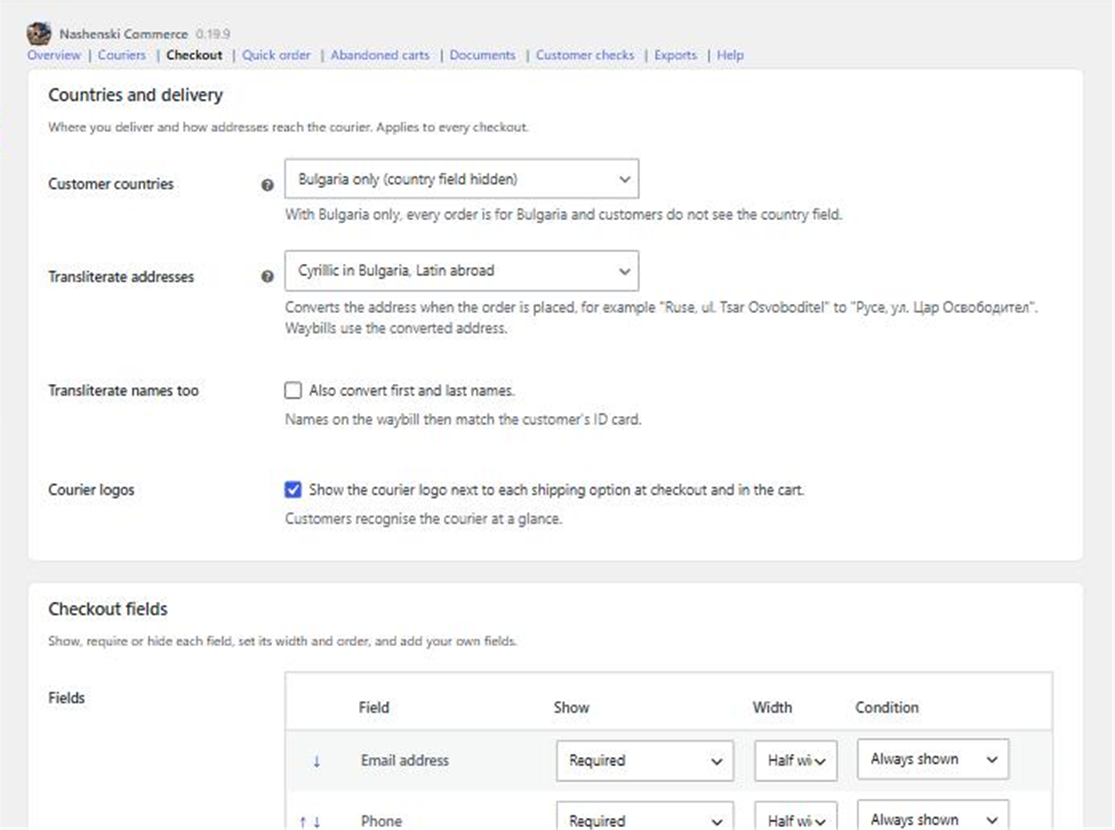
  • Countries. Bulgaria only (the country field is hidden) or other countries. Every order is for Bulgaria when the choice is Bulgaria only.
  • Courier logos. Show the logo next to each shipping option at checkout and in the cart.
  • Address transliteration. Converts the address the customer typed to Cyrillic in Bulgaria and Latin abroad when the order is placed, for example "Ruse, ul. Tsar Osvoboditel" to "Русе, ул. Цар Освободител". Labels use the converted address. The "Transliterate addresses" order action does it for an order by hand.
  • Company invoice fields. With "Enable invoices" on (Documents), "I want an invoice for a company" adds company name, EIK, VAT number, MOL, town and address. The company details go on the invoice and into the NRA audit file. In a page builder checkout made of single fields, the fields appear after the billing fields unless you placed them yourself.
  • Order notes. Classic checkout only. The block checkout has its own switch.
  • Checkout fields. The field editor sets the order of the fields, their width, whether each is required, optional or hidden, and adds your own fields. It applies to the classic, block and page builder checkouts.
  • Field conditions. In the Condition column pick "Show when..." or "Hide when..." and add conditions on the value of other fields. For example: for a "Company" field pick "Show when...", then "Invoice for a company" "is" "Yes". Pick "Always shown" to remove the rule. Conditions in one group must all be true (and). "Add alternative (or)" adds another group: one true group is enough (or). The classic checkout follows every condition; the block checkout follows conditions on your own fields that read your own fields (not "greater" or "less").
  • Look of the options. Cards, buttons side by side (the fields of the chosen option open under the row) or a plain list, and the colours, borders, corners and spacing of the options and fields. Empty settings follow the design tokens of TokenForge or another token-based CSS framework, or your theme.
  • Free shipping hint and bar. "Free shipping hint" shows "Free shipping over" and the total under each option that is not free yet. "Free shipping progress bar" shows above the options how much more the customer needs to buy. Both use the "Free shipping over" total of the shipping methods and are off until you turn them on.

EU withdrawal function

The "withdraw from contract here" function that Directive 2011/83/EU (Article 11a) asks for, applied from 19 June 2026. It is built on WooCommerce's own withdrawal form, so it needs WooCommerce 11.1 or newer. Turn it on in Checkout. A link appears on every page, on each order in My Account, on the order page and in the order emails during the withdrawal period. Place the link yourself with the shortcode [nashenski_withdrawal_link]; add button="yes" to make it a button. Requests show in the orders list ("Withdrawal" column) and on the order, with everything the customer submitted. Mention the withdrawal function in your terms.

Нашенски Комерс работи с класическото плащане, с блоковото плащане и със страници за плащане, направени с page builder, включително на стъпки. Изборът на офис, автомат и адрес е един и същ във всички тях.

  • Избор. Когато клиентът избере куриер, той избира офис, автомат или адрес веднага под него, от списък или на картата на куриера (Econt и Speedy). Дотогава опцията показва „Попълнете данните за изчисляване“.
  • Имена на офисите на езика на страницата. На страница, която не е на български (WPML, Polylang или езика на сайта), списъците с офиси и автомати са на латиница: собствените английски имена на Econt и Speedy, латинските имена на автоматите на BOX NOW, а останалото с латински букви. Картата на Speedy се отваря на английски. Товарителницата не се променя, защото използва номера на офиса или автомата. В поръчката се записва името, което клиентът е видял.
  • Държави. Само България (полето за държава е скрито) или други държави. Всяка поръчка е за България, когато изборът е само България.
  • Лога на куриерите. Показват логото до всяка опция за доставка при плащане и в количката.
  • Превод на адреси. Превръща адреса, който клиентът е написал, в кирилица за България и в латиница зад граница, когато се направи поръчката. Например „Ruse, ul. Tsar Osvoboditel“ става „Русе, ул. Цар Освободител“. Товарителниците ползват превеждания адрес. Действието „Превод на адресите“ в поръчката го прави ръчно за една поръчка.
  • Полета за фирма. При включено „Включване на фактурите“ (Документи) „Искам фактура за фирма“ добавя име на фирмата, ЕИК, ДДС номер, МОЛ, населено място и адрес. Данните на фирмата отиват във фактурата и във файла за НАП. При плащане от отделни полета, направено с page builder, полетата се показват след полетата за фактуриране, освен ако сте ги поставили сами.
  • Бележки към поръчката. Само при класическото плащане. Блоковото плащане има собствен превключвател.
  • Полета при плащане. Редакторът на полетата задава реда на полетата, ширината им, дали всяко е задължително, незадължително или скрито, и добавя ваши полета. Важи за класическото, блоковото плащане и за плащането с page builder.
  • Условия за полета. В колоната „Условие“ изберете „Показвай, когато...“ или „Скривай, когато...“ и добавете условия по стойността на други полета. Например: за поле „Фирма“ изберете „Показвай, когато...“, полето „Фактура за фирма“ „е“ „Да“. Изберете „Винаги се показва“, за да махнете правилото. Условията в една група трябва да са верни едновременно (и). „Добави алтернатива (или)“ добавя нова група: една вярна група е достатъчна (или). Класическото плащане следва всяко условие; блоковото плащане следва условията на вашите полета, които четат ваши полета (не „по-голямо“ и „по-малко“).
  • Вид на опциите. Карти, бутони един до друг (полетата на избраната опция се отварят под реда) или прост списък, както и цветовете, рамките, закръгленията и разстоянията на опциите и полетата. Празните настройки следват дизайнерските токени на TokenForge или друга CSS рамка с токени, или темата ви.
  • Безплатна доставка: подсказка и лента. „Подсказка за безплатна доставка“ показва „Безплатна доставка над“ и сумата под всяка опция, която още не е безплатна. „Лента до безплатна доставка“ показва над опциите колко още трябва да купи клиентът. И двете използват сумата „Безплатна доставка над“ на методите за доставка и са изключени, докато не ги включите.

Функция за отказ от ЕС

Функцията „Оттегляне от договора тук“, която изисква Директива 2011/83/ЕС (член 11а), приложима от 19 юни 2026 г. Изгражда се върху собствения формуляр за отказ на WooCommerce, затова изисква WooCommerce 11.1 или по-нов. Включете я в Плащане. Линк се появява на всяка страница, при всяка поръчка в Моят акаунт, на страницата на поръчката и в имейлите за поръчки през периода за отказ. Поставете линка сами с кода [nashenski_withdrawal_link]; добавете button="yes", за да стане бутон. Заявките се показват в списъка с поръчки (колона „Отказ“) и в самата поръчка, с всичко, което клиентът е изпратил. Споменете функцията за отказ в общите условия.

Checkout settings
CLI nameSettingTypeDefault
checkout_countries Customer countries
With Bulgaria only, every order is for Bulgaria and customers do not see the country field.
"As set in WooCommerce" keeps the countries of WooCommerce > Settings > General.
Choices: bg = Bulgaria only (country field hidden); bg_gr_ro = Bulgaria, Greece and Romania; woocommerce = As set in WooCommerce > Settings > General
one choice bg
checkout_transliteration Transliterate addresses
Converts the address when the order is placed, for example "Ruse, ul. Tsar Osvoboditel" to "Русе, ул. Цар Освободител". Waybills use the converted address.
Couriers search addresses in Cyrillic, so Latin addresses are converted. Each order also has a "Transliterate addresses" action.
Choices: off = Off; cyrillic = Bulgarian addresses in Cyrillic; auto = Cyrillic in Bulgaria, Latin abroad
one choice off
checkout_transliterate_names Transliterate names too
Also convert first and last names.
Names on the waybill then match the customer's ID card.
yes or no no
checkout_courier_logos Courier logos
Show the courier logo next to each shipping option at checkout and in the cart.
Customers recognise the courier at a glance.
yes or no yes
fields_classic_order_comments Order notes
Classic checkout only. In the block checkout, turn order notes on or off in the Checkout block settings.
Hidden: customers cannot leave a note with the order.
Choices: default = Default (as WooCommerce shows it); hidden = Hidden
one choice default
fields_layout Fields field layout (JSON) empty
appearance_layout Layout
Cards with a border, buttons side by side, or the plain list of your theme.
Cards make the chosen courier stand out. Side by side saves space when there are few options.
Choices: cards = Cards: each option in its own box, the chosen one opens its office or address fields; buttons = Side by side: the options as buttons in a row, the fields of the chosen one below them; plain = Plain: keep the look of the theme or builder
one choice buttons
appearance_show_type Delivery type
Show "To an office", "To a parcel locker" or "To your address" under each option
Shows "To an office", "To a parcel locker" or "To your address" under each option.
yes or no yes
appearance_free_over_label Free shipping hint
Show "Free shipping over" and the amount under each option that is not free yet
Uses the "Free shipping over" total of each shipping method. Customers see what they need to spend to ship for free.
yes or no no
appearance_free_progress Free shipping progress bar
Show above the shipping options how much more the customer needs to buy for free shipping
On the cart and checkout. Uses the option offered that is closest to free shipping.
yes or no no
appearance_accent Accent colour
Border of the chosen option, focus ring and buttons.
Any CSS colour, for example #1a7f37 or var(--primary).
CSS value empty
appearance_selected_bg Chosen option background
Empty: the colour of your design tokens or theme.
Any CSS colour, for example #1a7f37 or var(--primary).
CSS value empty
appearance_border Option border
Empty: the colour of your design tokens or theme.
Any CSS colour, for example #1a7f37 or var(--primary).
CSS value empty
appearance_muted Secondary text
Delivery type and office addresses.
Any CSS colour, for example #1a7f37 or var(--primary).
CSS value empty
appearance_radius Option corners
Empty: the size of your design tokens or theme.
Any CSS size, for example 8px, 0.5rem or var(--space-s).
CSS value empty
appearance_field_border Field border
Search, street and number fields.
Any CSS colour, for example #1a7f37 or var(--primary).
CSS value empty
appearance_field_bg Field background
Empty: the colour of your design tokens or theme.
Any CSS colour, for example #1a7f37 or var(--primary).
CSS value empty
appearance_field_radius Field corners
Empty: the size of your design tokens or theme.
Any CSS size, for example 8px, 0.5rem or var(--space-s).
CSS value empty
appearance_gap Spacing
Empty: the size of your design tokens or theme.
Any CSS size, for example 8px, 0.5rem or var(--space-s).
CSS value empty
appearance_logo_height Logo height
Empty: the size of your design tokens or theme.
Any CSS size, for example 8px, 0.5rem or var(--space-s).
CSS value empty
woocommerce_feature_order_withdrawal_enabled Withdrawal function
Turn on the withdrawal form and the "Withdraw from contract here" links
Required by EU law from 19 June 2026 for shops with online checkout.
yes or no no
withdrawal_placement Link on every page
Shortcode for any page or builder: [nashenski_withdrawal_link] (add button="yes" for a button).
Or place the link yourself with the shortcode [nashenski_withdrawal_link].
Choices: footer = At the bottom of every page; none = I place it myself (menu, footer template or shortcode)
one choice footer
withdrawal_days Withdrawal period (days)
The link shows on an order (My Account, order page, order emails) until this many days after the order is completed. The form itself is always open.
14 days is the legal minimum; give more if your terms promise more.
number 14
Настройки на плащането
Име в командния редНастройкаВидПо подразбиране
checkout_countries Държави на клиентите
При „Само България“ всяка поръчка е за България и клиентите не виждат полето за държава.
"Както е в WooCommerce" запазва държавите от WooCommerce > Настройки > Общи.
Избор: bg = Само България (полето за държава е скрито); bg_gr_ro = България, Гърция и Румъния; woocommerce = Както е зададено в WooCommerce > Настройки > Общи
един избор bg
checkout_transliteration Транслитерация на адресите
Превръща адреса при направата на поръчката, например "Ruse, ul. Tsar Osvoboditel" в "Русе, ул. Цар Освободител". Товарителниците използват превърнатия адрес.
Куриерите търсят адреси на кирилица, затова латинските адреси се превръщат. Всяка поръчка има и действие "Транслитерирай адресите".
Избор: off = Изключено; cyrillic = Българските адреси на кирилица; auto = Кирилица в България, латиница в чужбина
един избор off
checkout_transliterate_names Транслитерация и на имената
Преобразуват се и собствените и фамилните имена.
Тогава имената в товарителницата съвпадат с личната карта на клиента.
да или не no
checkout_courier_logos Лога на куриерите
Показване на логото на куриера до всяка опция за доставка при плащане и в количката.
Клиентите разпознават куриера от пръв поглед.
да или не yes
fields_classic_order_comments Бележки към поръчката
Само при класическото плащане. При блоковото плащане включете или изключете бележките в настройките на блока за плащане.
Скрито: клиентите не могат да оставят бележка към поръчката.
Избор: default = По подразбиране (както го показва WooCommerce); hidden = Скрито
един избор default
fields_layout Полета разположение на полетата (JSON) празно
appearance_layout Подреждане
Карти с рамка, бутони един до друг или обикновеният списък на темата Ви.
Картите открояват избрания куриер. Една до друга пести място, когато опциите са малко.
Избор: cards = Карти: всяка опция в отделна рамка, избраната отваря полетата за офис или адрес; buttons = Една до друга: опциите като бутони в ред, полетата на избраната под тях; plain = Обикновено: запазва вида на темата или конструктора
един избор buttons
appearance_show_type Вид доставка
Показване на „До офис“, „До автомат за пратки“ или „До вашия адрес“ под всяка опция
Показва "До офис", "До автомат за пратки" или "До адрес" под всяка опция.
да или не yes
appearance_free_over_label Подсказка за безплатна доставка
Показвай „Безплатна доставка над“ и сумата под всяка опция, която още не е безплатна
Използва сумата „Безплатна доставка над“ на всеки метод за доставка. Клиентите виждат колко трябва да похарчат, за да получат безплатна доставка.
да или не no
appearance_free_progress Лента до безплатна доставка
Показвай над опциите за доставка колко още трябва да купи клиентът за безплатна доставка
В количката и при поръчката. Използва предложената опция, която е най-близо до безплатна доставка.
да или не no
appearance_accent Акцентен цвят
Рамката на избраната опция, рамката при фокус и бутоните.
Всеки CSS цвят, например #1a7f37 или var(--primary).
CSS стойност празно
appearance_selected_bg Фон на избраната опция
Празно: цветът от дизайн токените или темата Ви.
Всеки CSS цвят, например #1a7f37 или var(--primary).
CSS стойност празно
appearance_border Рамка на опцията
Празно: цветът от дизайн токените или темата Ви.
Всеки CSS цвят, например #1a7f37 или var(--primary).
CSS стойност празно
appearance_muted Второстепенен текст
Видът доставка и адресите на офисите.
Всеки CSS цвят, например #1a7f37 или var(--primary).
CSS стойност празно
appearance_radius Ъгли на опцията
Празно: размерът от дизайн токените или темата Ви.
Всеки CSS размер, например 8px, 0.5rem или var(--space-s).
CSS стойност празно
appearance_field_border Рамка на полетата
Полетата за търсене, улица и номер.
Всеки CSS цвят, например #1a7f37 или var(--primary).
CSS стойност празно
appearance_field_bg Фон на полетата
Празно: цветът от дизайн токените или темата Ви.
Всеки CSS цвят, например #1a7f37 или var(--primary).
CSS стойност празно
appearance_field_radius Ъгли на полетата
Празно: размерът от дизайн токените или темата Ви.
Всеки CSS размер, например 8px, 0.5rem или var(--space-s).
CSS стойност празно
appearance_gap Разстояния
Празно: размерът от дизайн токените или темата Ви.
Всеки CSS размер, например 8px, 0.5rem или var(--space-s).
CSS стойност празно
appearance_logo_height Височина на логото
Празно: размерът от дизайн токените или темата Ви.
Всеки CSS размер, например 8px, 0.5rem или var(--space-s).
CSS стойност празно
woocommerce_feature_order_withdrawal_enabled Функция за отказ
Включване на формуляра за отказ и връзките „Откажете се от договора тук“
Задължително по правото на ЕС от 19 юни 2026 г. за магазини с онлайн плащане.
да или не no
withdrawal_placement Връзка на всяка страница
Кратък код за всяка страница или конструктор: [nashenski_withdrawal_link] (добавете button="yes" за бутон).
Или поставете връзката сами с краткия код [nashenski_withdrawal_link].
Избор: footer = Най-долу на всяка страница; none = Поставям я сам (меню, шаблон на футъра или кратък код)
един избор footer
withdrawal_days Срок за отказ (дни)
Връзката се показва при поръчката (Моят профил, страницата на поръчката, имейлите) до толкова дни след завършването ѝ. Самият формуляр е винаги достъпен.
14 дни е законовият минимум; дайте повече, ако общите Ви условия обещават повече.
число 14
The Checkout page with countries, courier logos, transliteration and company invoice fields
The Checkout page: countries, courier logos, address transliteration and the company invoice fields.
Страницата Плащане с държави, лога на куриери, превод на адреси и полета за фирма
Страницата Плащане: държави, лога на куриери, превод на адреси и полетата за фирма.

OrdersПоръчки

The order screen has the boxes you use day to day. Each one appears only when it applies to the order.

  • Order actions. Create the waybill, request a courier, transliterate the addresses and make an invoice, from the box or from the bulk actions of the orders list.
  • Courier and delivery type. A small read-only box on every order: the courier, the delivery type (office, locker or address) and, when the checkout saved it, the chosen office, locker or address. An order without a courier says "No courier".
  • Courier box. The waybill number, the label, the status and the courier request of the order.
  • Delivery box. For a quick order, where you choose the shipping option, the town and the office, locker or address, then "Save delivery". The courier box appears after that.
  • PDF Files box. The invoice number and "Make invoice", with the next number filled in; the documents of the order.
  • Reports box. The customer check results (nekorekten.com, Connectix, NepoStop), with "Refresh data" and, for nekorekten.com, "Send report".
  • Withdrawal. A withdrawal request shows on the order with everything the customer submitted.
  • Orders list. The "Reports" warning column and the label column. Bulk actions create waybills and requests for many orders at once.

Customers see the tracking number on their order page and in the order emails once the waybill exists.

The Bulgarian PDF goes with the order emails: the invoice (or the order document) with the email the "When to generate documents?" setting points to, the credit note and the order document copy with the refund email, and the pro forma only with the "on hold" email.

Екранът на поръчката има кутиите, които ползвате всеки ден. Всяка се показва само когато се отнася до поръчката.

  • Действия с поръчката. Създайте товарителница, заявете куриер, преведете адресите и издайте фактура от кутията или от груповите действия в списъка с поръчки.
  • Куриер и вид доставка. Малка кутия само за четене на всяка поръчка: куриерът, видът доставка (офис, автомат или адрес) и, когато е запазен при плащане, избраният офис, автомат или адрес. Поръчка без куриер показва „No courier“.
  • Кутия на куриера. Номерът на товарителницата, етикетът, статусът и заявката за куриер на поръчката.
  • Кутия за доставка. За бърза поръчка, където избирате опцията за доставка, населеното място и офиса, автомата или адреса, след което „Запази доставката“. Кутията на куриера се появява след това.
  • Кутия PDF файлове. Номерът на фактурата и „Издай фактура“ с попълнен следващ номер; документите на поръчката.
  • Кутия Сигнали. Резултатите от проверките на клиенти (nekorekten.com, Connectix, NepoStop), с „Обновяване на данните“ и за nekorekten.com - „Изпрати сигнал“.
  • Отказ. Заявката за отказ се показва в поръчката, с всичко, което клиентът е изпратил.
  • Списък с поръчки. Колоната „Сигнали“ с предупредителния знак и колоната с етикета. Груповите действия създават товарителници и заявки за много поръчки наведнъж.

Клиентите виждат номера за проследяване на страницата с поръчката и в имейлите за поръчката, след като товарителницата съществува.

Българският PDF се изпраща с имейлите за поръчката: фактурата (или документът към поръчка) с имейла, към който сочи „Кога да се създават документите?“, кредитното известие и копието на документа към поръчка с имейла за възстановена сума, а проформата само с имейла „в изчакване“.

Quick orderБърза поръчка

A "Quick order" button on the product page and/or the cart opens a short form for shoppers who do not want to go through checkout. The shopper sends name, phone and email; the order waits for you to confirm it. No stock is reserved and no payment link is sent until you change the status.

  1. Turn it on in Overview, and choose where the button shows and how the form opens (a dialog, inline under the button, or a side panel).
  2. Choose the form. A ready-made template (Minimal asks for name, phone and email) or Custom, with the fields you pick. Name, phone and email are always asked. Only Bulgarian phone numbers are accepted, local or international.
  3. Each submission becomes an order with the status "Quick order". You get the WooCommerce "New order" email.
  4. Ship it. Open the order. In the Delivery box, choose the shipping option, the town and the office, locker or address, and press "Save delivery". The courier box for the label appears. For Econt, once the delivery is saved, the label button in the orders list also makes the label.
  5. Confirm the price. When the delivery is saved, the shopper gets the shipping price by email once for each price, with the WooCommerce "Order details" email.

Бутонът „Бърза поръчка“ в страницата на продукта и/или в количката отваря кратка форма за купувачите, които не искат да минават през плащането. Купувачът изпраща име, телефон и имейл; поръчката чака да я потвърдите. Не се резервира наличност и не се изпраща линк за плащане, докато не смените статуса.

  1. Включете го в Общ преглед и изберете къде се показва бутонът и как се отваря формата (диалог, под бутона или в страничен панел).
  2. Изберете формата. Готов шаблон (Минимален пита име, телефон и имейл) или Персонализиран, с полетата, които избирате. Име, телефон и имейл винаги се искат. Приемат се само български телефонни номера, местни или международни.
  3. Всяко изпращане става поръчка със статус „Бърза поръчка“. Получавате имейла на WooCommerce „Нова поръчка“.
  4. Изпратете я. Отворете поръчката. В кутията за доставка изберете опцията за доставка, населеното място и офиса, автомата или адреса и натиснете „Запази доставката“. Появява се кутията на куриера за етикета. При Econt, след като доставката е запазена, бутонът за етикет в списъка с поръчки също създава товарителницата.
  5. Потвърдете цената. Когато доставката е запазена, купувачът получава цената на доставката по имейл веднъж за всяка цена, с имейла на WooCommerce „Детайли за поръчката“.
Quick order settings
CLI nameSettingTypeDefault
quick_order_placement Where the button shows
The button opens the form next to the add-to-cart button or the cart totals.
Choices: product = Product page; cart = Cart; both = Product page and cart
one choice product
quick_order_template Form template
A ready-made set of fields. Minimal asks for name, phone and email only. Choose Custom to pick the fields one by one below.
Choices: minimal = Minimal (name, phone, email); callback = Callback request; standard = Standard; full = Full order (every field); custom = Custom (choose the fields below)
one choice minimal
quick_order_appearance How the form appears
Where the form opens when the shopper presses Quick order.
Choices: modal = Dialog window (a pop-up in the middle); inline = Inline, under the button; side = Sliding panel from the right
one choice modal
quick_order_phone_country Phone country
The country the phone numbers are from. It sets the country code the numbers are checked and saved with.
Choices: AL = Albania (+355); AU = Australia (+61); AT = Austria (+43); BE = Belgium (+32); BR = Brazil (+55); BG = Bulgaria (+359); CA = Canada (+1); HR = Croatia (+385); CY = Cyprus (+357); CZ = Czech Republic (+420); DK = Denmark (+45); EE = Estonia (+372); FI = Finland (+358); FR = France (+33); DE = Germany (+49); GR = Greece (+30); HU = Hungary (+36); IS = Iceland (+354); IN = India (+91); IE = Ireland (+353); IL = Israel (+972); IT = Italy (+39); JP = Japan (+81); LV = Latvia (+371); LT = Lithuania (+370); LU = Luxembourg (+352); MT = Malta (+356); MX = Mexico (+52); NL = Netherlands (+31); NZ = New Zealand (+64); NO = Norway (+47); PL = Poland (+48); PT = Portugal (+351); RO = Romania (+40); RS = Serbia (+381); SK = Slovakia (+421); SI = Slovenia (+386); ZA = South Africa (+27); ES = Spain (+34); SE = Sweden (+46); CH = Switzerland (+41); TR = Türkiye (+90); GB = United Kingdom (UK) (+44); US = United States (US) (+1)
one choice AL
quick_order_phone_format Phone format
How the shopper types the number. National keeps the leading zero, international adds the country code. Both are saved the same way.
Choices: local = National (0888 123 456); international = International (+359 88 123 4567)
one choice local
quick_order_confirm_to_shopper Confirmation email
Send the shopper an email that the quick order was received
yes or no no
quick_order_field_address Address
Show in the form (Custom template)
yes or no no
quick_order_field_town Town
Show in the form (Custom template)
yes or no no
quick_order_field_quantity Quantity
Show in the form (Custom template)
yes or no no
quick_order_field_product_notes Product notes
Show in the form (Custom template)
yes or no no
quick_order_field_preferred_time Preferred delivery time
Show in the form (Custom template)
yes or no no
quick_order_field_message Message
Show in the form (Custom template)
yes or no no
Настройки на бързата поръчка
Име в командния редНастройкаВидПо подразбиране
quick_order_placement Къде се показва бутонът
Бутонът отваря формата до бутона за добавяне в количката или до общата сума на количката.
Избор: product = Страница на продукта; cart = Количка; both = Страница на продукта и количката
един избор product
quick_order_template Шаблон на формата
Готов набор от полета. „Минимална“ иска само име, телефон и имейл. Изберете „Собствена“, за да изберете полетата едно по едно по-долу.
Избор: minimal = Минимална (име, телефон, имейл); callback = Заявка за обратно обаждане; standard = Стандартна; full = Пълна поръчка (всички полета); custom = Собствена (изберете полетата по-долу)
един избор minimal
quick_order_appearance Как се показва формата
Къде се отваря формата, когато купувачът натисне „Бърза поръчка“.
Избор: modal = Диалогов прозорец (изскачащ в средата); inline = Вградено, под бутона; side = Плъзгащ се панел от дясната страна
един избор modal
quick_order_phone_country Държава за телефона
Държавата, от която са телефоните. Тя задава кода на държавата, с който номерата се проверяват и запазват.
Избор: AL = Albania (+355); AU = Australia (+61); AT = Austria (+43); BE = Belgium (+32); BR = Brazil (+55); BG = Bulgaria (+359); CA = Canada (+1); HR = Croatia (+385); CY = Cyprus (+357); CZ = Czech Republic (+420); DK = Denmark (+45); EE = Estonia (+372); FI = Finland (+358); FR = France (+33); DE = Germany (+49); GR = Greece (+30); HU = Hungary (+36); IS = Iceland (+354); IN = India (+91); IE = Ireland (+353); IL = Israel (+972); IT = Italy (+39); JP = Japan (+81); LV = Latvia (+371); LT = Lithuania (+370); LU = Luxembourg (+352); MT = Malta (+356); MX = Mexico (+52); NL = Netherlands (+31); NZ = New Zealand (+64); NO = Norway (+47); PL = Poland (+48); PT = Portugal (+351); RO = Romania (+40); RS = Serbia (+381); SK = Slovakia (+421); SI = Slovenia (+386); ZA = South Africa (+27); ES = Spain (+34); SE = Sweden (+46); CH = Switzerland (+41); TR = Türkiye (+90); GB = United Kingdom (UK) (+44); US = United States (US) (+1)
един избор AL
quick_order_phone_format Формат на телефона
Как клиентът въвежда номера. Националният запазва водещата нула, международният добавя кода на държавата. И двата се запазват по един и същ начин.
Избор: local = Национален (0888 123 456); international = Международен (+359 88 123 4567)
един избор local
quick_order_confirm_to_shopper Имейл за потвърждение
Изпрати на купувача имейл, че бързата поръчка е получена
да или не no
quick_order_field_address Адрес
Показване във формата (собствен шаблон)
да или не no
quick_order_field_town Населено място
Показване във формата (собствен шаблон)
да или не no
quick_order_field_quantity Количество
Показване във формата (собствен шаблон)
да или не no
quick_order_field_product_notes Бележки към продукта
Показване във формата (собствен шаблон)
да или не no
quick_order_field_preferred_time Предпочитано време за доставка
Показване във формата (собствен шаблон)
да или не no
quick_order_field_message Съобщение
Показване във формата (собствен шаблон)
да или не no
The Quick order settings page
The Quick order page: where the button shows, the form template and the fields.
Страницата с настройки на бързата поръчка
Страницата Бърза поръчка: къде се показва бутонът, шаблонът на формата и полетата.

Abandoned cartsИзоставени колички

Off by default. When it is on, the plugin keeps the carts that were not ordered and records the email as soon as the shopper types it, even at checkout without an account. Mention this in your privacy policy.

  • Reminders go out by email, by default 1, 24 and 72 hours after the last change, at most three, only between 08:00 and 22:00. The email is an editable WooCommerce email under WooCommerce > Settings > Emails.
  • Coupons. An automatic single-use coupon can be added to each reminder. You can also use one manual code.
  • Link and unsubscribe. The link in the email refills the cart. Every email has an unsubscribe link, and a shopper who unsubscribes gets no more reminders.
  • The list is under WooCommerce > Abandoned carts: filter by status, send a reminder by hand or delete carts. Old carts are deleted once the retention period ends.

Изключено по подразбиране. Когато е включено, добавката пази количките, които не са поръчани, и записва имейла веднага щом купувачът го въведе, дори при плащане без акаунт. Споменете това в политиката си за поверителност.

  • Напомнянията се изпращат по имейл, по подразбиране 1, 24 и 72 часа след последната промяна, най-много три, и само между 08:00 и 22:00 ч. Имейлът е редактируем имейл на WooCommerce в WooCommerce > Настройки > Имейли.
  • Купони. Към всяко напомняне може да се добави автоматичен купон за еднократна употреба. Може и да ползвате един ръчен код.
  • Линк и отписване. Линкът в имейла възстановява количката. Всеки имейл има линк за отписване, а купувач, който се е отписал, не получава повече напомняния.
  • Списъкът е в WooCommerce > Изоставени колички: филтрирайте по статус, изпратете напомняне на ръка или изтрийте колички. Старите колички се изтриват, когато изтече периодът за съхранение.
Abandoned carts settings
CLI nameSettingTypeDefault
abandoned_carts_hours Reminder times
Example: 1, 24, 72. The first reminder goes one hour after the last change, the next a day later, the last three days later.
Hours after the last change to the cart. Up to three, separated by commas.
text 1, 24, 72
abandoned_carts_auto_coupon Automatic coupon
Give each cart its own single-use coupon when the first reminder goes out. The reminder names the code and the resume link applies it.
yes or no no
abandoned_carts_coupon_type Coupon discount
How the automatic coupon takes money off. Used only with the automatic coupon.
Choices: percent = Percentage off; fixed_cart = Fixed amount off the cart; fixed_product = Fixed amount off each product
one choice percent
abandoned_carts_coupon_amount Coupon value
A number. Percent for a percentage discount, an amount for a fixed discount. The automatic coupon needs a value above zero.
number 5
abandoned_carts_coupon_days Coupon expires after (days)
The automatic coupon stops working after this many days. Leave 0 for no expiry.
number 7
abandoned_carts_coupon Manual coupon code
Optional. Used only when the automatic coupon is off. The reminder names this code; create the coupon in WooCommerce yourself.
text empty
abandoned_carts_retention_days Keep carts for (days)
Carts older than this are deleted. Shoppers can ask the shop to delete their cart.
number 90
Настройки на изоставените колички
Име в командния редНастройкаВидПо подразбиране
abandoned_carts_hours Време на напомнянията
Пример: 1, 24, 72. Първото напомняне е един час след последната промяна, второто един ден по-късно, третото три дни по-късно.
Часове след последната промяна в количката. До три, разделени със запетая.
текст 1, 24, 72
abandoned_carts_auto_coupon Автоматичен купон
Дава на всяка количка собствен купон за еднократна употреба, когато тръгне първото напомняне. Напомнянето посочва кода, а връзката за връщане го прилага.
да или не no
abandoned_carts_coupon_type Отстъпка на купона
Как автоматичният купон намалява сумата. Използва се само с автоматичния купон.
Избор: percent = Отстъпка в проценти; fixed_cart = Фиксирана сума от количката; fixed_product = Фиксирана сума от всеки продукт
един избор percent
abandoned_carts_coupon_amount Стойност на купона
Число. Процент за отстъпка в проценти, сума за фиксирана отстъпка. Автоматичният купон изисква стойност над нула.
число 5
abandoned_carts_coupon_days Купонът изтича след (дни)
Автоматичният купон спира да работи след толкова дни. Оставете 0 за без срок.
число 7
abandoned_carts_coupon Ръчен код на купон
По избор. Използва се само когато автоматичният купон е изключен. Напомнянето посочва този код; създайте купона сами в WooCommerce.
текст празно
abandoned_carts_retention_days Пазене на количките (дни)
Количките по-стари от този срок се изтриват. Купувачите могат да поискат магазинът да изтрие тяхната количка.
число 90

Documents and Ordinance N-18Документи и Наредба Н-18

Ordinance N-18 sets the documents for each sale and the standardised audit file. The plugin makes the order document for every order, also with invoices turned off. With "Enable invoices" on, an invoice is made for every order where the customer ticked "I want an invoice for a company". "How to issue invoices" says whether those orders go into the NRA audit file ("On request, in the NRA audit file", which needs "Enable N-18") or stay out of it (the default). Credit notes are made for refunds. Every document is made in Bulgarian and in English.

Document types

Наредба Н-18 определя документите за всяка продажба и стандартизирания файл за проверка. Добавката прави документ към поръчката за всяка поръчка, дори с изключени фактури. При включено „Включване на фактурите“ се издава фактура за всяка поръчка, в която клиентът е отметнал „Искам фактура за фирма“. „Как се издават фактурите“ определя дали тези поръчки влизат във файла за НАП („При поискване, в одитния файл на НАП“, нужно е „Включване на Н-18“) или остават извън него (по подразбиране). Кредитните известия се издават при възстановяване на сума. Всеки документ се прави на български и на английски.

Видове документи

DocumentWhen it is made
Order documentFor every order, also with invoices turned off
Invoice and invoice copyWhen the customer asks for one at checkout, with "Enable invoices" on, or by hand from the order
Credit note and copyFor a refund
ProformaWhen a bank transfer order is placed, with documents on
NRA audit document and refunded copyFor the audit file, Annex 38 of Ordinance N-18
ДокументКога се прави
Документ към поръчкаЗа всяка поръчка, дори с изключени фактури
Фактура и копие на фактураКогато клиентът я поиска при плащане, с включено „Включване на фактурите“, или на ръка от поръчката
Кредитно известие и копиеПри възстановяване на сума
ПроформаПри поръчка с банков превод, когато документите са включени
Документ за НАП и копие за възстановена сумаЗа файла за проверка, Приложение 38 на Наредба Н-18

Numbering and invoices by hand

The next numbers are set in "Next NRA Document Number" and "Next Invoice/Credit notice Number". To make an invoice by hand, open the order and use "Make invoice" in the PDF Files box. You can change the number; the next automatic number continues after it.

The PDF look

The logo, colours, font, text size, paper and spacing are set under "PDF appearance". The phone, email and website lines are optional.

Company, VAT and refunds

The company details are printed on invoices and used in the NRA audit file, so fill them in before the first invoice. Choose the VAT group that matches your sales (A, B, D, or combined for the group that is decided for each product), and the return method for cancelled orders. The VIES option checks a company's VAT number with the European VIES system when the order is placed; it shows only when the PHP SOAP extension is on. If VIES cannot be reached, the customer is asked to try again. The company VAT number is optional at checkout unless you tick "VAT number required on checkout?". A store registered under Article 113(9) of the VAT Act gets invoices, invoice copies, credit notes and pro formas without a VAT column; the invoice also carries the Article 113(9) text. This works only with WooCommerce taxes turned off. A delivery with no VAT, on an order with no VAT at all, is printed at 0% with its full price. A delivery the customer paid to the courier is not on the documents or in the NRA audit file, because you did not collect it (see Who pays the courier); credit notes follow their order.

Copies, the accountant and clean-up

Copies can go to your accountant by email, and the monthly NRA audit file too. "Delete order documents after (days)" removes the order document PDFs of older orders, in batches, once a day. Invoices, credit notes and the NRA files stay.

Номерация и фактури на ръка

Следващите номера се задават в „Следващ номер на документ на НАП“ и „Следващ номер на фактура/кредитно известие“. За да издадете фактура на ръка, отворете поръчката и ползвайте „Издай фактура“ в кутията PDF файлове. Можете да смените номера; следващият автоматичен номер продължава след него.

Видът на PDF

Логото, цветовете, шрифтът, размерът на текста, хартията и разстоянията се задават в „Вид на PDF“. Редовете за телефон, имейл и уебсайт са по избор.

Фирма, ДДС и възстановявания

Данните на фирмата се печатат във фактурите и се ползват във файла за НАП, затова ги попълнете преди първата фактура. Изберете ДДС групата, която съответства на продажбите ви (A, B, D или комбинирана за групата, която се определя за всеки продукт), и метода на връщане при отменени поръчки. Опцията VIES проверява ДДС номера на фирмата в европейската система VIES при направена поръчка; показва се само когато PHP разширението SOAP е включено. Ако VIES не отговаря, клиентът вижда молба да опита отново. ДДС номерът на фирмата не е задължителен при плащане, освен ако отметнете „Задължителен ДДС номер при плащане?“. Магазин, регистриран по чл. 113, ал. 9 от ЗДДС, получава фактури, копия на фактури, кредитни известия и проформи без колона за ДДС; фактурата носи и текста за чл. 113, ал. 9. Това работи само при изключени данъци на WooCommerce. Доставка без ДДС в поръчка изцяло без ДДС се отпечатва с 0% и с пълната си цена. Доставка, платена от клиента на куриера, не е в документите и във файла за НАП, защото не сте я събрали вие (вижте Кой плаща на куриера); кредитните известия следват поръчката си.

Копия, счетоводителят и почистване

Копията могат да отиват при счетоводителя ви по имейл, както и месечният файл за НАП. „Изтриване на документите на поръчките след (дни)“ премахва PDF файловете на документите към по-старите поръчки, на партиди, веднъж на ден. Фактурите, кредитните известия и файловете за НАП остават.

Documents settings
CLI nameSettingTypeDefault
nap_company_name Company Name
As in the Commercial Register.
Your company name.
text empty
nap_mol MOL
The person who represents the company.
Your company MOL.
text empty
nap_eik EIK
9 or 13 digits. The NRA audit file cannot be made without it.
Your company EIK.
text empty
nap_vat_113_9 Company registered under Article 113(9) of the Bulgarian VAT Act
Enable
For a company that is not registered for VAT: invoices carry the note about Article 113(9), and invoices, proformas and credit notes show no VAT. Works while WooCommerce taxes are off.
yes or no no
nap_dds_number VAT Number
Starts with BG. Leave empty if you are not registered for VAT.
Your company VAT Number. To be filled in if you have a VAT registration.
text empty
nap_dds_number_required VAT number required on checkout?
Enable
Customers who ask for a company invoice must then enter the company VAT number.
yes or no no
nap_phone_number Company phone Number
Shown on your documents.
Contact phone number of your company.
text empty
nap_city Settlement
Town of the registered address.
The place of registration of your company.
The choices come from your courier account, so they are not listed here.
text empty
nap_address Company Address
Registered address, shown on invoices.
The registration address of your company.
text empty
nap_email Contact email
Shown on your documents.
Customers and the NRA may write to this address about documents.
email address empty
nap_nap_number NRA unique number
The NRA gives it when you register the online shop.
The number received by the NRA when submitting information under Art. 52p according to Annex № 33.
text empty
nap_domain Domain Name
The shop address as registered with the NRA.
Web address of the e-shop. It is introduced in the same way as when submitting information under Art. 52p according to Annex № 33 in the portal for electronic services of the NRA.
text empty
invoice_nra_n18 Enable N-18
Turn on the NRA audit file (XML) in Exports. The order document is made for every order either way.
Needed by shops that take card or bank payments without a fiscal receipt (Ordinance N-18, Article 52o).
yes or no no
invoice_enabled Enable invoices
Add "I want an invoice for a company" to the checkout and make an invoice for every order where it is ticked.
The customer fills in company name, EIK, VAT number, MOL, town and address. In a builder checkout of single field elements, the fields come after the billing fields unless you place them. Any order can also get an invoice by hand, on the order screen.
yes or no no
invoice_mode How to issue invoices
Not in the NRA audit file: orders with an invoice are left out of the file and the monthly audit email. In the NRA audit file: they stay in it. That choice needs "Enable N-18" on.
Changing it later does not move invoices already made in or out of the NRA audit file. Ask your accountant which one fits your shop.
Choices: request = On request, not in the NRA audit file; request_nra = On request, in the NRA audit file
one choice request
invoice_trigger When to generate documents?
When the order document and invoice are made.
"Order completed" waits until you complete the order, so cancelled orders get no documents.
Choices: order_created = Order created; order_completed = Order completed
one choice order_created
invoice_next_invoice_number Next NRA Document Number
The number of the next order document, 10 digits.
The document number of the next order.
text empty
invoice_next_invoice_separate_number Next Invoice/Credit notice Number
Leave empty to number invoices together with order documents. Also used when you make an invoice by hand.
If it' filled the invoices will have different number than the NRA documents.
text empty
invoice_due_days Due days
Days from the invoice date to the payment due date.
Days added to documents due date.
text empty
invoice_prepared_by Prepared by
Printed as the person who prepared the document.
Enter the name of the compiler of the automatically generated documents, which will be displayed in them.
text empty
invoice_identification_code Identification code
Enter an ID in the invoices and credit memos that replace the compiler's signature.
Bulgarian invoices may carry an identification code instead of a signature.
text empty
invoice_footer_text Footer text
Printed at the bottom of every document.
For example your bank account or a thank-you line.
text empty
invoice_total_text Total in words
Print the total in Bulgarian words under the table, in euro. Older orders in leva stay in leva.
Bulgarian invoices often show the total in words.
yes or no no
invoice_separate_copy_documents Generate separate copy documents
When enabled, invoice and credit notice copies will be generated as separate documents instead of being merged with the original. The copies can be sent to an accountant email.
Turn on to send the copies to your accountant.
yes or no no
invoice_accountant_email Accountant email
Your accountant's email address.
Separate several addresses with commas. Gets the invoice and credit notice copies when separate copy documents are on, and the monthly audit file when that is on.
text empty
invoice_monthly_nra_email Email the audit file every month
On the 1st of each month, the NRA audit file (XML, Ordinance N-18) of the month before goes to the accountant email.
The file is due by the 15th of the next month. Your accountant gets it on the 1st.
yes or no no
invoice_delete_receipts_days Delete order documents after (days)
Deletes the order document PDFs of older orders, once a day. Invoices and credit notes stay.
Saves disk space: the order document PDFs (Bulgarian and English) of older orders are deleted once a day. Invoices, credit notes and refund documents are kept. The document number stays on the order, so the document can be made again. Leave 0 to keep them all.
number 0
invoice_enable_vies Enable VIES validation
Validate the VAT number with the European VIES system or only with regex.
yes or no no
invoice_digital_tax_classes Tax Classes for Digital Goods
This option tells the plugin which of your tax classes are for digital goods. This affects the taxable location of the user as of 1st Jan 2015.
Products in these tax classes count as digital goods for EU VAT: the customer's country rate applies.
Choices: standard = Standard
one choice standard
shop_vat_group Vat Group
group "A" - for goods and services, the sales of which are exempt from taxation, for goods and services, the sales of which are subject to 0% VAT, as well as for sales, for which VAT is not charged; group "B" - for goods and services, the sales of which are subject to 20% value added tax; group "D" - for goods and services, the sales of which are subject to 9% value added tax; combined - the group is determined for each product in the store separately.
The VAT group of your sales in the NRA audit file. Most shops sell in group B (20%).
Choices: a = Group - A; b = Group - B; g = Group - G
one choice a
shop_return_method Return method
How you pay customers back for cancelled orders.
How to return the amount when the client cancel the order.
Choices: 1 = On a payment account; 2 = Card; 3 = Cash; 4 = Other
one choice 1
shippings_flat_rate_is_courier Is Flat rate courier?
Enable
For shipping methods of other plugins. Yes: with cash on delivery the courier collects the delivery and gives its own receipt, so it is left out of the order document and the NRA file. Econt, Speedy and Pigeon Express of Nashenski Commerce use "Customer pays the courier" on each method instead.
yes or no no
shippings_free_shipping_is_courier Is Free shipping courier?
Enable
For shipping methods of other plugins. Yes: with cash on delivery the courier collects the delivery and gives its own receipt, so it is left out of the order document and the NRA file. Econt, Speedy and Pigeon Express of Nashenski Commerce use "Customer pays the courier" on each method instead.
yes or no no
shippings_local_pickup_is_courier Is Local pickup courier?
Enable
For shipping methods of other plugins. Yes: with cash on delivery the courier collects the delivery and gives its own receipt, so it is left out of the order document and the NRA file. Econt, Speedy and Pigeon Express of Nashenski Commerce use "Customer pays the courier" on each method instead.
yes or no no
bacs_payment_type Payment Type
The NRA payment type of this payment method.
Manner of payment of the order according to the NRA system.
Choices: 1 = Released under Art. 3 payment without PPP; 2 = Virtual POS terminal; 3 = Cash on delivery with PPP; 4 = Payment service provider; 5 = Other; 6 = Reflected with receipt
one choice 1
bacs_virtual_pos_number Virtual POS №
The number of the virtual POS terminal from your bank.
Needed in the NRA audit file for card payments.
text empty
bacs_identifier Identifier
The identifier of the payment provider, if it gave you one.
Goes into the NRA audit file with each payment.
text empty
cod_payment_type Payment Type
The NRA payment type of this payment method.
Manner of payment of the order according to the NRA system.
Choices: 1 = Released under Art. 3 payment without PPP; 2 = Virtual POS terminal; 3 = Cash on delivery with PPP; 4 = Payment service provider; 5 = Other; 6 = Reflected with receipt
one choice 1
cod_virtual_pos_number Virtual POS №
The number of the virtual POS terminal from your bank.
Needed in the NRA audit file for card payments.
text empty
cod_identifier Identifier
The identifier of the payment provider, if it gave you one.
Goes into the NRA audit file with each payment.
text empty
pdf_logo Logo
Shown at the top of every document. Without one, the site logo from the theme or the site icon is used.
A PNG or JPG about 600 pixels wide prints sharp.
image (media ID) empty
pdf_logo_size Logo size
How big the logo is at the top of the document.
Larger logos push the document down; Small keeps long orders on one page.
Choices: small = Small; medium = Medium; large = Large
one choice medium
pdf_show_site_details Website details
Show the website name, address, email and phone under the logo
Turn off when your logo already has these details.
yes or no yes
pdf_follow_tokenforge Follow TokenForge colours
Use the TokenForge palette for the colours below, now and after you change it
Documents then keep the colours of your site.
yes or no yes
pdf_title_color Title colour
Document title and website name.
Dark text on a light table header prints best.
colour, e.g. #1d4ed8 #1c1930
pdf_accent_color Accent colour
Lines under the header and above the footer.
Dark text on a light table header prints best.
colour, e.g. #1d4ed8 #32a2c1
pdf_text_color Text colour
Pick a colour or type a hex code.
Dark text on a light table header prints best.
colour, e.g. #1d4ed8 #000000
pdf_table_color Table header background
Pick a colour or type a hex code.
Dark text on a light table header prints best.
colour, e.g. #1d4ed8 #ebf6f9
pdf_font Font
Both fonts print Cyrillic and Latin.
Both have Cyrillic letters.
Choices: dejavu sans = Sans serif (DejaVu Sans); dejavu serif = Serif (DejaVu Serif)
one choice dejavu sans
pdf_font_size Text size
Size of the document text.
Smaller text fits more products on a page.
Choices: small = Small; normal = Normal; large = Large
one choice normal
pdf_paper Paper size
The page size of the PDF documents.
A4 suits most office printers.
Choices: A4 = A4; letter = Letter
one choice A4
pdf_density Spacing
Line spacing of the supplier and customer boxes and padding of the tables.
Compact fits long orders on one page.
Choices: compact = Compact; normal = Normal; spacious = Spacious
one choice compact
pdf_date_format Date format
How dates look on the documents.
Bulgarian documents usually use day.month.year.
Choices: d.m.Y = 02.10.2026; Y-m-d = 2026-10-02; j F Y = 2 October 2026 (month in the language of the document)
one choice d.m.Y
pdf_show_contacts Phone and email
Show the phone and email of the supplier and the customer
Turn off to keep phone numbers and emails off printed documents.
yes or no yes
pdf_show_received Received by
Show the "Received" box with the customer name
The space where the customer signs on receipt.
yes or no yes
Настройки на документите
Име в командния редНастройкаВидПо подразбиране
nap_company_name Име на фирмата
Както в Търговския регистър.
Името на вашата фирма.
текст празно
nap_mol МОЛ
Лицето, което представлява фирмата.
МОЛ на вашата фирма.
текст празно
nap_eik ЕИК
9 или 13 цифри. Одиторският файл за НАП не може да се създаде без него.
ЕИК на вашата фирма.
текст празно
nap_vat_113_9 Фирмата е регистрирана по чл. 113, ал. 9 от ЗДДС
Включване
За фирма без регистрация по ДДС: фактурите съдържат текста за чл. 113, ал. 9, а фактурите, проформите и кредитните известия не показват ДДС. Работи, докато данъците в WooCommerce са изключени.
да или не no
nap_dds_number ДДС номер
Започва с BG. Оставете празно, ако нямате регистрация по ДДС.
ДДС номерът на вашата фирма. Попълва се, ако имате регистрация по ДДС.
текст празно
nap_dds_number_required Задължителен ДДС номер при плащане?
Включване
Клиентите, които искат фактура на фирма, трябва тогава да въведат ДДС номера на фирмата.
да или не no
nap_phone_number Телефон на фирмата
Показва се в документите Ви.
Телефон за връзка с вашата фирма.
текст празно
nap_city Населено място
Населеното място на адреса на регистрация.
Мястото на регистрация на вашата фирма.
Възможностите идват от вашия акаунт при куриера, затова не са показани тук.
текст празно
nap_address Адрес на фирмата
Адрес на регистрация, показва се във фактурите.
Адресът на регистрация на вашата фирма.
текст празно
nap_email Имейл за връзка
Показва се в документите Ви.
Клиентите и НАП могат да пишат на този адрес за документите.
имейл адрес празно
nap_nap_number Уникален номер от НАП
НАП го дава при регистрацията на онлайн магазина.
Номерът, получен от НАП при подаване на данни по чл. 52р съгласно Приложение № 33.
текст празно
nap_domain Име на домейна
Адресът на магазина, както е регистриран в НАП.
Уеб адресът на онлайн магазина. Въвежда се така, както при подаване на данни по чл. 52р съгласно Приложение № 33 в портала за електронни услуги на НАП.
текст празно
invoice_nra_n18 Включване на Н-18
Включва одиторския файл за НАП (XML) в Експорти. Документът за поръчка се създава за всяка поръчка и без тази настройка.
Нужно е за магазини, които приемат плащания с карта или по банка без касов бон (Наредба Н-18, чл. 52о).
да или не no
invoice_enabled Включване на фактурите
Добавя „Искам фактура на фирма“ при плащане и издава фактура за всяка поръчка, в която е отметнато.
Клиентът попълва име на фирмата, ЕИК, ДДС номер, МОЛ, град и адрес. При конструиран касов процес от отделни полета полетата са след полетата за фактуриране, освен ако ги поставите сами. Всяка поръчка може да получи фактура и на ръка, от екрана на поръчката.
да или не no
invoice_mode Как се издават фактурите
Извън одитния файл на НАП: поръчките с фактура не влизат във файла и в месечния одитен имейл. В одитния файл на НАП: остават в него. Този избор изисква включено „Включване на Н-18“.
Промяната по-късно не премества фактурите, които вече са направени в или извън одитния файл на НАП. Попитайте счетоводителя си кой вариант подхожда на магазина ви.
Избор: request = При поискване, извън одитния файл на НАП; request_nra = При поискване, в одитния файл на НАП
един избор request
invoice_trigger Кога да се създават документите?
Кога се създават документът за продажба и фактурата.
„При изпълнение на поръчката“ изчаква, докато завършите поръчката, така че отказаните поръчки не получават документи.
Избор: order_created = При създаване на поръчката; order_completed = При изпълнение на поръчката
един избор order_created
invoice_next_invoice_number Следващ номер на документ за НАП
Номерът на следващия документ за продажба, 10 цифри.
Номерът на документа за следващата поръчка.
текст празно
invoice_next_invoice_separate_number Следващ номер на фактура/кредитно известие
Leave empty to number invoices together with order documents. Also used when you make an invoice by hand.
Ако е попълнено, фактурите ще имат различна номерация от документите за НАП.
текст празно
invoice_due_days Дни до падеж
Дни от датата на фактурата до падежа на плащането.
Дни, добавени към датата за плащане в документите.
текст празно
invoice_prepared_by Съставил
Отпечатва се като лицето, съставило документа.
Въведете името на съставителя на автоматично създаваните документи, което да се показва в тях.
текст празно
invoice_identification_code Идентификационен код
Въведете код във фактурите и кредитните известия, който замества подписа на съставителя.
Българските фактури може да съдържат идентификационен код вместо подпис.
текст празно
invoice_footer_text Текст в долния колонтитул
Отпечатва се в долната част на всеки документ.
Например банковата Ви сметка или ред с благодарност.
текст празно
invoice_total_text Сума словом
Отпечатва сумата словом под таблицата, в евро. По-старите поръчки в лева остават в лева.
Българските фактури често показват сумата словом.
да или не no
invoice_separate_copy_documents Отделни документи за копията
Копията на фактурите и кредитните известия се създават като отделни документи, вместо да се обединяват с оригинала. Копията могат да се изпращат на имейла на счетоводителя.
Включете, за да се изпращат копията на счетоводителя Ви.
да или не no
invoice_accountant_email Имейл на счетоводителя
Имейл адресът на счетоводителя Ви.
Разделете няколко адреса със запетая. Получава копията на фактурите и кредитните известия, когато отделните копия са включени, и месечния одиторски файл, когато той е включен.
текст празно
invoice_monthly_nra_email Одиторски файл по имейл всеки месец
На 1-во число всеки месец одиторският файл за НАП (XML, Наредба Н-18) за предходния месец се изпраща на имейла на счетоводителя.
Файлът се подава до 15-о число на следващия месец. Счетоводителят Ви го получава на 1-во.
да или не no
invoice_delete_receipts_days Изтриване на документите за продажба след (дни)
Изтрива PDF файловете на документите към по-старите поръчки, веднъж на ден. Фактурите и кредитните известия остават.
Пести място на диска: PDF файловете на документите за продажба (на български и английски) на по-старите поръчки се изтриват веднъж дневно. Фактурите, кредитните известия и документите за връщане се пазят. Номерът на документа остава в поръчката, така че документът може да се създаде отново. Оставете 0, за да се пазят всички.
число 0
invoice_enable_vies Проверка във VIES
Проверка на ДДС номера в европейската система VIES или само по формат.
да или не no
invoice_digital_tax_classes Данъчни класове за цифрови стоки
Показва кои данъчни класове са за цифрови стоки. От 1 януари 2015 г. това определя мястото на облагане според клиента.
Продуктите в тези данъчни класове се смятат за цифрови стоки за ДДС в ЕС: прилага се ставката на държавата на клиента.
Избор: standard = Стандартна
един избор standard
shop_vat_group Данъчна група
група „А“ - за стоки и услуги, чиито продажби са освободени от облагане, за стоки и услуги, чиито продажби се облагат с 0% ДДС, както и за продажби, за които не се начислява ДДС; група „Б“ - за стоки и услуги, чиито продажби се облагат с 20% данък върху добавената стойност; група „Г“ - за стоки и услуги, чиито продажби се облагат с 9% данък върху добавената стойност; комбинирана - групата се определя за всеки продукт в магазина поотделно.
ДДС групата на продажбите Ви в одиторския файл за НАП. Повечето магазини продават в група Б (20%).
Избор: a = Група А; b = Група Б; g = Група Г
един избор a
shop_return_method Начин на връщане
Как връщате парите на клиентите при отказани поръчки.
Как се връща сумата, когато клиентът откаже поръчката.
Избор: 1 = По платежна сметка; 2 = С карта; 3 = В брой; 4 = Друго
един избор 1
shippings_flat_rate_is_courier Is Flat rate courier?
Включване
За методи за доставка на други добавки. Да: при наложен платеж куриерът събира доставката и издава собствен документ, затова тя не влиза в документа за продажба и във файла за НАП. Еконт, Спиди и Pigeon Express на Нашенски Комерс ползват вместо това „Клиентът плаща на куриера“ във всеки метод.
да или не no
shippings_free_shipping_is_courier Is Free shipping courier?
Включване
За методи за доставка на други добавки. Да: при наложен платеж куриерът събира доставката и издава собствен документ, затова тя не влиза в документа за продажба и във файла за НАП. Еконт, Спиди и Pigeon Express на Нашенски Комерс ползват вместо това „Клиентът плаща на куриера“ във всеки метод.
да или не no
shippings_local_pickup_is_courier Is Local pickup courier?
Включване
За методи за доставка на други добавки. Да: при наложен платеж куриерът събира доставката и издава собствен документ, затова тя не влиза в документа за продажба и във файла за НАП. Еконт, Спиди и Pigeon Express на Нашенски Комерс ползват вместо това „Клиентът плаща на куриера“ във всеки метод.
да или не no
bacs_payment_type Вид плащане
Видът плащане за НАП за този метод на плащане.
Начин на плащане на поръчката според системата на НАП.
Избор: 1 = Освободено по чл. 3, плащане без ППП; 2 = Виртуален ПОС терминал; 3 = Наложен платеж с ППП; 4 = Доставчик на платежни услуги; 5 = Друго; 6 = Отразено с касова бележка
един избор 1
bacs_virtual_pos_number Виртуален ПОС №
Номерът на виртуалния ПОС терминал от банката Ви.
Нужен е в одиторския файл за НАП при плащания с карта.
текст празно
bacs_identifier Идентификатор
Идентификаторът на доставчика на плащания, ако Ви е дал такъв.
Влиза в одиторския файл за НАП с всяко плащане.
текст празно
cod_payment_type Вид плащане
Видът плащане за НАП за този метод на плащане.
Начин на плащане на поръчката според системата на НАП.
Избор: 1 = Освободено по чл. 3, плащане без ППП; 2 = Виртуален ПОС терминал; 3 = Наложен платеж с ППП; 4 = Доставчик на платежни услуги; 5 = Друго; 6 = Отразено с касова бележка
един избор 1
cod_virtual_pos_number Виртуален ПОС №
Номерът на виртуалния ПОС терминал от банката Ви.
Нужен е в одиторския файл за НАП при плащания с карта.
текст празно
cod_identifier Идентификатор
Идентификаторът на доставчика на плащания, ако Ви е дал такъв.
Влиза в одиторския файл за НАП с всяко плащане.
текст празно
pdf_logo Лого
Показва се най-горе във всеки документ. Ако няма, се използва логото на сайта от темата или иконата на сайта.
PNG или JPG с ширина около 600 пиксела се отпечатва ясно.
изображение (ID на медия) празно
pdf_logo_size Размер на логото
Колко голямо е логото в горната част на документа.
По-голямото лого избутва документа надолу; „Малко“ запазва дългите поръчки на една страница.
Избор: small = Малко; medium = Средно; large = Голямо
един избор medium
pdf_show_site_details Данни за сайта
Показване на името, адреса, имейла и телефона на сайта под логото
Изключете, когато логото Ви вече съдържа тези данни.
да или не yes
pdf_follow_tokenforge Цветове от TokenForge
Използване на палитрата на TokenForge за цветовете по-долу, сега и след като я промените
Тогава документите следват цветовете на сайта Ви.
да или не yes
pdf_title_color Цвят на заглавието
Заглавието на документа и името на сайта.
Тъмен текст върху светла заглавна част на таблицата се отпечатва най-добре.
цвят, например #1d4ed8 #1c1930
pdf_accent_color Акцентен цвят
Линиите под горния и над долния колонтитул.
Тъмен текст върху светла заглавна част на таблицата се отпечатва най-добре.
цвят, например #1d4ed8 #32a2c1
pdf_text_color Цвят на текста
Изберете цвят или въведете шестнадесетичен код.
Тъмен текст върху светла заглавна част на таблицата се отпечатва най-добре.
цвят, например #1d4ed8 #000000
pdf_table_color Фон на заглавния ред на таблицата
Изберете цвят или въведете шестнадесетичен код.
Тъмен текст върху светла заглавна част на таблицата се отпечатва най-добре.
цвят, например #1d4ed8 #ebf6f9
pdf_font Шрифт
И двата шрифта поддържат кирилица и латиница.
И двата имат кирилица.
Избор: dejavu sans = Безсерифен (DejaVu Sans); dejavu serif = Серифен (DejaVu Serif)
един избор dejavu sans
pdf_font_size Размер на текста
Размер на текста в документа.
По-малкият текст побира повече продукти на страница.
Избор: small = Малко; normal = Нормален; large = Голямо
един избор normal
pdf_paper Размер на хартията
Размерът на страницата на PDF документите.
A4 е подходящ за повечето офис принтери.
Избор: A4 = A4; letter = Letter
един избор A4
pdf_density Разстояния
Разстояние между редовете в полетата на доставчика и получателя и отстъп в таблиците.
„Сбито“ побира дългите поръчки на една страница.
Избор: compact = Сбито; normal = Нормален; spacious = Просторно
един избор compact
pdf_date_format Формат на датата
Как изглеждат датите в документите.
Българските документи обикновено използват ден.месец.година.
Избор: d.m.Y = 02.10.2026; Y-m-d = 2026-10-02; j F Y = 2 октомври 2026 (месецът на езика на документа)
един избор d.m.Y
pdf_show_contacts Телефон и имейл
Показване на телефона и имейла на доставчика и получателя
Изключете, за да няма телефони и имейли в отпечатаните документи.
да или не yes
pdf_show_received Получил
Показване на полето „Получил“ с името на клиента
Мястото, където клиентът се подписва при получаване.
да или не yes
The Documents page with company details and VAT settings
The Documents page: the company details and the VAT and refund settings.
Страницата Документи с данните на фирмата и настройките за ДДС
Страницата Документи: данните на фирмата и настройките за ДДС и възстановяване.

Exports and the NRA audit fileЕкспорти и файлът за НАП

The Exports page makes files for a chosen month. It is buttons, not settings, so it is not in the settings reference.

  • NRA audit file (XML). The standardised file of Ordinance N-18 (Annex 38) for any number of orders. It is checked against the NRA schema before it is saved. Choose the month and press "Create XML file". Submit it to the NRA by the 15th.
  • Invoice archive. "Download archive" gives the invoices of a month as a ZIP.
  • Microinvest Delta. "Create file" makes the file for the Delta accounting program.
  • Custom export. Orders, products sold or documents, with your filters, columns, order and file format (CSV, Excel, JSON or XML). Save an export to run it again next month. The "Documents" source picks documents by their own date (invoice date, credit note date).
  • Files are kept 7 days. The created XML and Delta files are deleted 7 days after they are made, so download them when you create them. Documents and export files never show in the Media Library.
  • Monthly email. With "Email the audit file every month" on, the audit file of the month before is emailed to your accountant on the 1st.

Страницата Експорти създава файлове за избран месец. Тя съдържа бутони, а не настройки, затова я няма в справката за настройките.

  • Файл за НАП (XML). Стандартизираният файл по Наредба Н-18 (Приложение 38) за произволен брой поръчки. Проверява се по схемата на НАП, преди да се запази. Изберете месеца и натиснете „Създаване на XML файл“. Изпратете го на НАП до 15-о число.
  • Архив с фактури. „Изтегляне на архива“ дава фактурите на месец като ZIP файл.
  • Microinvest Delta. „Създаване на файл“ прави файла за счетоводната програма Delta.
  • Персонализиран експорт. Поръчки, продадени продукти или документи, с вашите филтри, колони, ред и формат на файла (CSV, Excel, JSON или XML). Запазете експорта, за да го пуснете отново следващия месец. Източникът „Документи“ избира документите по тяхната собствена дата (дата на фактурата, дата на кредитното известие).
  • Файловете се пазят 7 дни. Създадените XML и Delta файлове се изтриват 7 дни след създаването им, затова ги изтеглете веднага. Документите и файловете от експорт никога не се показват в Медийната библиотека.
  • Месечен имейл. Когато „Изпращане на файла за НАП всеки месец“ е включено, файлът за предходния месец се изпраща на счетоводителя ви на 1-во число.

Customer checksПроверки на клиенти

nekorekten.com, Connectix and NepoStop tell you whether a customer's phone number has a history of refused parcels. Turn a service on in Overview, save, then enter its API key or token in Customer checks. A service without a key is not asked. The checks run only for the services you turn on.

  • The Reports box on the order shows the answers. "Refresh data" asks again.
  • Orders list. A warning sign in the "Reports" column marks customers with reports.
  • Cash on delivery. When reports are found at checkout, cash on delivery is hidden, so the customer pays online or by bank transfer. nekorekten.com answers at most ten checks a minute; the plugin remembers answers for ten minutes. Each visitor address gets at most 20 checks an hour; over that, the check is skipped and the checkout goes on.
  • Hide these payment methods (NepoStop and nekorekten.com). Tick the gateways to hide when the service flags the checkout phone at its level of warning.
  • Report a customer (nekorekten.com). In the Reports box, write what happened and press "Send report". The report carries the name, phone and email of the order. Sent reports can be edited or deleted from the order.
  • Tracking and labels. Connectix can get the tracking numbers of Speedy and Econt orders when "Send tracking information" is on. NepoStop can receive labels when "Automatically upload labels" is on.

nekorekten.com, Connectix и NepoStop показват дали телефонният номер на клиент има история с отказани пратки. Включете услугата в Общ преглед, запазете, после въведете нейния API ключ или токен в Проверки на клиенти. Услуга без ключ не се пита. Проверките се правят само за включените услуги.

  • Кутията Сигнали в поръчката показва отговорите. „Обновяване на данните“ пита отново.
  • Списък с поръчки. Предупредителен знак в колоната „Сигнали“ отбелязва клиентите със сигнали.
  • Наложен платеж. Когато при плащане се намерят сигнали, наложеният платеж се скрива, така че клиентът плаща онлайн или с банков превод. nekorekten.com отговаря най-много на десет проверки в минута; добавката помни отговорите десет минути. Всеки адрес на посетител има най-много 20 проверки на час; над това проверката се пропуска и поръчката продължава.
  • Скрий тези методи за плащане (NepoStop и nekorekten.com). Отбележете методите, които да се скриват, когато услугата отбележи телефона при плащане на нивото си на предупреждение.
  • Подайте сигнал за клиент (nekorekten.com). В кутията Сигнали напишете какво се е случило и натиснете „Изпрати сигнал“. Сигналът съдържа името, телефона и имейла от поръчката. Изпратените сигнали могат да се редактират или изтрият от поръчката.
  • Проследяване и товарителници. Connectix може да взима номерата за проследяване на поръчки на Speedy и Econt, когато е включено „Изпращане на информация за проследяване“. NepoStop може да получава товарителници, когато е включено „Автоматично качване на товарителници“.
Customer checks settings
CLI nameSettingTypeDefault
connectix_env Environment
Select used environment.
Choices: live = Live; sandbox = Sandbox
one choice live
connectix_token Token
Enter the provided token from connectix.bg.
text empty
connectix_level_of_warning Level of Warning
Choose level of warning that will trigger notification or disable COD.
Lower means stricter: more customers get a warning.
Choices: low = Low; medium = Medium; high = High; ultra_high = Ultra high
one choice low
connectix_enable_tracking Send tracking information
By enabling this option, the plugin will send Speedy and Econt tracking numbers to Connectix.bg. This way, you will help the service work better.
yes or no no
nepostop_api_key API Key
Enter the provided API key from nepostop.com.
From your account on the service's website.
text empty
nepostop_level_of_warning Level of Warning
Enter how many percentages will trigger a warning or disable COD.
In percentages
number empty
nepostop_hide_payments Hide these payment methods
The checked payment methods are not offered to a customer that this service flags at the level of warning above.
list of choices (JSON) empty
nepostop_upload_labels Automatically upload labels to nepostop.com
By enabling this option, the plugin will send Speedy and Econt tracking numbers to nepostop.com and you can track them from their platform. This way, you will help the service work better.
Shares your waybills with NepoStop, so its data about refused parcels grows. Tell your customers in your privacy policy.
yes or no no
nekorekten_api_key API key
Create a key in your nekorekten.com profile under "API keys" and allow your server's IP address.
From your account on the service's website.
text (hidden here) empty
nekorekten_level_of_warning Reports for a warning
From how many reports about a phone number the order shows a warning and cash on delivery is turned off at checkout.
Number of reports
number 1
nekorekten_hide_payments Hide these payment methods
The checked payment methods are not offered to a customer that this service flags at the level of warning above.
list of choices (JSON) empty
Настройки на проверките на клиенти
Име в командния редНастройкаВидПо подразбиране
connectix_env Среда
Изберете средата.
Избор: live = Реална среда; sandbox = Тестова среда
един избор live
connectix_token Токен
Въведете токена, получен от connectix.bg.
текст празно
connectix_level_of_warning Ниво на предупреждение
Изберете нивото, от което да има предупреждение или да се скрие наложеният платеж.
По-ниско значи по-строго: повече клиенти получават предупреждение.
Избор: low = Ниско; medium = Средно; high = Високо; ultra_high = Много високо
един избор low
connectix_enable_tracking Изпращане на данни за проследяване
Разширението изпраща номерата за проследяване на Спиди и Еконт към Connectix.bg. Така помагате услугата да работи по-добре.
да или не no
nepostop_api_key API ключ
Въведете API ключа, получен от nepostop.com.
От профила Ви в сайта на услугата.
текст празно
nepostop_level_of_warning Ниво на предупреждение
Въведете от колко процента да има предупреждение или да се скрие наложеният платеж.
В проценти
число празно
nepostop_hide_payments Скрий тези начини на плащане
Отметнатите начини на плащане не се предлагат на клиент, който услугата маркира при нивото на предупреждение по-горе.
списък с избори (JSON) празно
nepostop_upload_labels Автоматично качване на товарителниците в nepostop.com
Разширението изпраща номерата за проследяване на Спиди и Еконт към nepostop.com и можете да ги следите в тяхната платформа. Така помагате услугата да работи по-добре.
Споделя товарителниците Ви с NepoStop, така че данните му за отказани пратки растат. Уведомете клиентите си в политиката за поверителност.
да или не no
nekorekten_api_key API ключ
Create a key in your nekorekten.com profile under "API keys" and allow your server's IP address.
От профила Ви в сайта на услугата.
текст (скрит тук) празно
nekorekten_level_of_warning Сигнали за предупреждение
От колко сигнала за един телефонен номер поръчката показва предупреждение и наложеният платеж се изключва при плащане.
Брой сигнали
число 1
nekorekten_hide_payments Скрий тези начини на плащане
Отметнатите начини на плащане не се предлагат на клиент, който услугата маркира при нивото на предупреждение по-горе.
списък с избори (JSON) празно

Products, VAT and other toolsПродукти, ДДС и други инструменти

Mathematically impossible prices

Under Products > Mathematically impossible prices, press "Scan products". It lists the prices that cannot be split into a price without VAT and the VAT without rounding. Press "Fix all" to correct them. The check matters most when your prices are entered including tax.

Recommended settings

On the Help tab, a list of settings that suit most Bulgarian stores, each with its current and recommended value. Only the rows you tick are applied.

Moving from another plugin

The Help tab imports from other plugins, among them the mreja.net plugins (Econt Express, BOX NOW Delivery, Speedy shipping method, Pigeon Express shipping, Ordinance N-18 light regime), Drusoft Shipping for Econt and for Speedy, Econt Delivery and Speedy Shipping. The import takes over the courier logins, sender details, the waybill numbers of your orders, the shipping zone methods with the mreja.net free shipping totals and, from the N-18 plugin, the company details and document numbers. Order documents and invoices from the old plugin move into the private documents folder and open from the order as before. After each import, deactivate the old plugin. Econt Delivery and Drusoft Shipping use a different Econt key: enter your Econt username and password after the import.

While the old plugin is active, Nashenski Commerce is paused; deactivate it before the import. Import the Ordinance N-18 plugin while it is off. Until its documents are imported, Nashenski Commerce makes no invoices or other documents while a new number could clash with one of them (the plugin is active, or a counter has not passed its numbers). If it is turned on again after the import, it can reuse numbers Nashenski Commerce already gave out: documents pause until its import is run again from the Help tab, which lists each order whose number clashes, to correct. An error notice says so, the PDF Files box of an order explains it, and orders made meanwhile get a note. Then use "Regenerate PDF's" for orders without documents.

Updates

New versions show up in Dashboard > Updates and on the Plugins screen, like any other plugin update. Betas are opt in: install "Nashenski Commerce Beta Updates" from the GitHub release, and deactivate it to go back to the WordPress.org versions.

Математически невъзможни цени

В Продукти > Математически невъзможни цени натиснете „Сканиране на продуктите“. Списъкът показва цените, които не могат да се разделят на цена без ДДС и ДДС без закръгляне. Натиснете „Поправяне на всички“, за да ги коригирате. Проверката е най-важна, когато цените ви са въведени с данъка.

Препоръчителни настройки

В раздел Помощ има списък с настройки, които подхождат на повечето български магазини, всяка с текущата и препоръчителната си стойност. Прилагат се само отбелязаните редове.

Преминаване от друга добавка

Разделът Помощ импортира от други добавки, сред тях добавките на mreja.net (Econt Express, BOX NOW Delivery, Speedy shipping method, Pigeon Express shipping, Ordinance N-18 light regime), Drusoft Shipping за Econt и за Speedy, Econt Delivery и Speedy Shipping. Импортът взема входовете на куриерите, данните на подателя, номерата на товарителниците на поръчките, методите в зоните за доставка с праговете за безплатна доставка от mreja.net и от добавката за Н-18 - данните на фирмата и номерата на документите. Документите и фактурите от старата добавка се преместват в частната папка за документи и се отварят от поръчката както преди. След всеки импорт деактивирайте старата добавка. Econt Delivery и Drusoft Shipping ползват друг ключ за Econt: след импорта въведете вашия потребител и парола за Econt.

Докато старата добавка е активна, Нашенски Комерс е на пауза; деактивирайте я преди импорта. Импортирайте добавката за Н-18, докато е изключена. Докато документите ѝ не са импортирани, Нашенски Комерс не създава фактури и други документи, ако нов номер може да съвпадне с някой от тях (добавката е активна или някой брояч не е минал номерата ѝ). Ако след импорта тя бъде включена отново, може да използва повторно номера, които Нашенски Комерс вече е дал: документите са на пауза, докато импортът ѝ не бъде пуснат отново от раздела Помощ, който изброява всяка поръчка с повтарящ се номер, за да я поправите. Съобщение за грешка го казва, полето „PDF файлове“ на поръчката го обяснява, а поръчките от това време получават бележка. След това използвайте „Повторно създаване на PDF файловете“ за поръчките без документи.

Актуализации

Новите версии се показват в Табло > Актуализации и в Добавки, както всяка друга актуализация. Бета версиите са по избор: инсталирайте „Нашенски Комерс Beta Updates“ от GitHub release и го деактивирайте, за да се върнете към версиите от WordPress.org.

Nashenski Pro (paid add-on)Нашенски Про (платена добавка)

Nashenski Pro is a separate paid add-on for Nashenski Commerce. It adds a Bulgarian chat assistant for the store admin, checks against Bulgarian and EU law, legal page drafts and Cookies Pro. Nashenski Commerce stays complete and free without it.

What it needs

  • Nashenski Commerce and WooCommerce, both active.
  • WordPress 7.1 or newer.
  • PHP 8.2 or newer.

Nashenski Pro is not on WordPress.org. Updates come from the Nashenski Pro server while the licence is active, and show in Dashboard > Updates like any other update. Enter the licence key in WooCommerce > Settings > Nashenski Commerce > Nashenski Pro. Deleting the plugin frees the site's slot on the licence, so you can use the licence on another site.

The assistant

  • A floating chat on the admin screens, named "Бай" and a name you pick. Only users who can manage WooCommerce see it, and it stays off until you turn it on.
  • It reads the whole store: setup, categories, shipping, payments, plugins, products, best sellers, sales over time, orders, coupons and reviews. It does not read customers' personal data.
  • On the Business and Agency plans it also proposes changes: settings, draft legal pages, and product names, slugs and descriptions in your brand voice. Nothing changes until you confirm it with a click, and every change has Undo.
  • On the Business and Agency plans it can set up the whole store from one message: one plan card with every step, confirmed once, and each step can be undone.

Law checks

15 checks against the Electronic Commerce Act (ЗЕТ), each with the article, the duty, a link to fix it and the possible fine. Depending on the plan, further checks cover consumer protection (ЗЗП), GDPR privacy information, EU product safety and accessibility information, and tax. A check that finds no gap says "Nothing found". A check that does not apply to your store can be ignored with a reason. Depending on the plan, the law watch shows when a law behind your checks changed and the date the rules were last checked.

Your legal pages

Pro writes drafts of the terms, privacy policy, cookie policy and disclaimer from your store's data, with the fields to fill in listed at the top. It also finds your own terms, privacy and cookie pages, shows what is missing compared with its text, and writes only the parts you tick, after you click and type the confirm word. The old text is saved first and can be restored exactly. Pages made with a page builder that keeps its own layout data are only read.

Cookies Pro

One screen with the cookie scan, the cookie list, the banner and the records of each visitor's choice. The banner can be switched on only after a finished scan. Google Tag Manager with Consent Mode v2, and a [nashenski_cookie_table] shortcode that lists every cookie for your cookie policy.

Privacy

The chat goes through the Nashenski Pro server at ai.nashenski.com. The assistant's tools send store and product data, totals, counts, order numbers and statuses. Customers' names, addresses, emails, phone numbers, notes and IP addresses never go to the server or the model, unless you type them into the chat yourself. Saved logins and site secrets never leave the store. The chat is not stored: it lives in the open browser tab and is gone when you close it. The server keeps only the token counts and credit use of each question, and the licence.

Credits

The assistant uses monthly credits that come with the licence. The balance is shown in the chat and in the settings. With no credits left, the chat says when they renew.

Not legal advice. The checks help you find gaps. They never say that a store complies with the law. Ask a lawyer for that.

More about Nashenski Pro: nashenski.com/en/pro/.

Нашенски Про е отделна платена добавка към Нашенски Комерс. Добавя чат асистент на български в администрацията на магазина, проверки по българското и европейското право, чернови на правни страници и Бисквитки Pro. Нашенски Комерс остава пълна и безплатна и без нея.

Какво изисква

  • Нашенски Комерс и WooCommerce, и двете активни.
  • WordPress 7.1 или по-нов.
  • PHP 8.2 или по-нов.

Нашенски Про не е в WordPress.org. Актуализациите идват от сървъра на Нашенски Про, докато лицензът е активен, и се показват в Табло > Актуализации като всяка друга актуализация. Въведете лицензния ключ в WooCommerce > Настройки > Нашенски Комерс > Нашенски Про. Когато изтриете добавката, мястото на сайта в лиценза се освобождава и можете да ползвате лиценза на друг сайт.

Асистентът

  • Плаващ чат в администрацията, наречен „Бай“ и име, което изберете. Виждат го само потребителите, които управляват WooCommerce, и е изключен, докато не го включите.
  • Чете целия магазин: настройки, категории, доставка, плащания, добавки, продукти, най-продавани, продажби във времето, поръчки, купони и отзиви. Не чете личните данни на клиентите.
  • В плановете Business и Agency предлага и промени: настройки, чернови на правни страници и имена, адреси (slug) и описания на продукти в стила на вашата марка. Нищо не се променя, докато не потвърдите с клик, и всяка промяна може да се отмени.
  • В плановете Business и Agency може да настрои целия магазин от едно съобщение: една карта с всички стъпки, едно потвърждение, а всяка стъпка може да се отмени.

Проверки по закона

15 проверки по Закона за електронната търговия (ЗЕТ), всяка с члена, задължението, връзка към поправката и възможната глоба. Според плана има и проверки по Закона за защита на потребителите (ЗЗП), за информацията за поверителност по GDPR, за информацията за безопасност и достъпност на продуктите по правилата на ЕС и за данъци. Проверка, която не намира пропуск, казва „Нищо не е открито“. Проверка, която не се отнася за магазина ви, може да се игнорира с причина. Според плана Pro следи и законите: показва кога закон зад проверките се е променил и датата на последната проверка на правилата.

Вашите правни страници

Pro пише чернови на общите условия, политиката за поверителност, политиката за бисквитките и отказа от отговорност с данните на магазина, а полетата за попълване са изброени най-горе. Намира и вашите страници с общи условия, поверителност и бисквитки, показва какво липсва спрямо неговия текст и записва само отметнатите части, след като кликнете и напишете думата за потвърждение. Старият текст се пази преди това и може да се върне точно. Страници, направени с page builder, който пази собствени данни за изгледа, само се четат.

Бисквитки Pro

Един екран със сканирането, списъка с бисквитки, банера и записите на избора на всеки посетител. Банерът може да се включи само след завършено сканиране. Google Tag Manager с Consent Mode v2 и шорткод [nashenski_cookie_table], който изброява всички бисквитки за политиката ви за бисквитките.

Поверителност

Чатът минава през сървъра на Нашенски Про на ai.nashenski.com. Инструментите на асистента изпращат данни за магазина и продуктите, суми, броеве, номера и статуси на поръчки. Имена, адреси, имейли, телефони, бележки и IP адреси на клиентите не стигат до сървъра или до модела, освен ако не ги напишете сами в чата. Запазените пароли и тайните ключове на сайта не напускат магазина. Чатът не се пази: живее в отворения раздел на браузъра и изчезва, когато го затворите. Сървърът пази само броя токени и изразходваните кредити за всеки въпрос, и лиценза.

Кредити

Асистентът ползва месечни кредити, които идват с лиценза. Балансът се вижда в чата и в настройките. Когато кредитите свършат, чатът казва кога се подновяват.

Не е правен съвет. Проверките помагат да откриете пропуски. Те никога не казват, че магазинът спазва закона. За това попитайте юрист.

Повече за Нашенски Про: nashenski.com/pro/.

Settings referenceСправка за настройките

Every setting, page by page, with the name the command line uses (see the WP-CLI reference). The search box filters every table on this page. The list is built from the same definitions as the settings screens, so it also includes the settings of couriers that are off.

188 settings in this list. Settings added by other code through filters, and the actions on the Exports page, are not listed.

Всяка настройка, страница по страница, с името, което ползва командният ред (вижте справката за WP-CLI). Полето за търсене филтрира всяка таблица на тази страница. Списъкът е изграден от същите определения като екраните с настройки, затова включва и настройките на изключените куриери.

188 настройки в този списък. Настройки, добавени от друг код чрез филтри, и действията на страницата Експорти не са в списъка.

Overview
CLI nameSettingTypeDefault
apis_enable_econt Couriers
Delivery to Econt offices, lockers and addresses
yes or no no
apis_enable_speedy Speedy
Delivery to Speedy offices, lockers and addresses
yes or no no
apis_enable_boxnow BOX NOW
Delivery to BOX NOW lockers
yes or no no
apis_enable_pigeon Pigeon Express
Delivery to Pigeon Express offices, lockers and addresses
yes or no no
apis_enable_documents Invoices and N-18
Order documents, invoices, credit notes and the NRA audit file
Turns on invoices, credit notes, the PDF look and the NRA audit file. The order document is made for every order either way.
yes or no no
apis_enable_quick_order Quick order
A "Quick order" button on the product page and cart. The shopper sends a short form, and the order waits for your confirmation
yes or no no
apis_enable_abandoned_carts Abandoned carts
Keep the carts that were not ordered and send reminders to shoppers who typed an email
yes or no no
reports_enable_nekorekten Services
Reports about the customer's phone number from nekorekten.com
yes or no no
reports_enable_connectix Connectix
Delivery history of the customer from connectix.bg
yes or no no
reports_enable_nepostop NepoStop
Share of refused parcels for the customer's phone number from nepostop.com
yes or no no
reports_column Orders list
Add a "Reports" column to the orders list
A warning sign in the orders list for customers with reports.
yes or no no
reports_check_on_checkout Cash on delivery
Check the phone number at checkout and hide cash on delivery when reports are found.
Customers with refused parcels then pay online or by bank transfer.
yes or no no
automation_order_number Order number on the waybill
Econt and Speedy get it in their reference field, BOX NOW on the label and Pigeon Express in the note for the courier.
The courier prints it on the waybill, so whoever packs or delivers the parcel knows which order it is.
yes or no no
automation_delivered When the parcel is delivered
The status an order gets when the courier reports the parcel delivered.
Usually Completed. "Do not change" only adds a note to the order.
Choices: (empty) = Do not change; wc-pending = Pending payment; wc-processing = Processing; wc-on-hold = On hold; wc-completed = Completed; wc-cancelled = Cancelled; wc-refunded = Refunded; wc-failed = Failed; wc-nash-quick = Quick order; wc-checkout-draft = Draft
one choice empty
automation_returned When the parcel goes back to you
Refused by the customer or returned. Orders that are processing or on hold and have an Econt, Speedy or BOX NOW waybill are checked every hour, and each change is noted on the order. Pigeon Express does not publish its statuses yet.
For example Cancelled or On hold. The note on the order says what the courier reported.
Choices: (empty) = Do not change; wc-pending = Pending payment; wc-processing = Processing; wc-on-hold = On hold; wc-completed = Completed; wc-cancelled = Cancelled; wc-refunded = Refunded; wc-failed = Failed; wc-nash-quick = Quick order; wc-checkout-draft = Draft
one choice empty
Общ преглед
Име в командния редНастройкаВидПо подразбиране
apis_enable_econt Куриери
Доставка до офиси, автомати и адреси на Еконт
да или не no
apis_enable_speedy Спиди
Доставка до офиси, автомати и адреси на Спиди
да или не no
apis_enable_boxnow BOX NOW
Доставка до автомати на BOX NOW
да или не no
apis_enable_pigeon Pigeon Express
Доставка до офиси, шкафчета и адреси на Pigeon Express
да или не no
apis_enable_documents Фактури и Н-18
Документи за продажба, фактури, кредитни известия и одиторски файл за НАП
Включва фактурите, кредитните известия, вида на PDF и одиторския файл за НАП. Документът за продажба се създава за всяка поръчка и без това.
да или не no
apis_enable_quick_order Бърза поръчка
Бутон „Бърза поръчка“ на страницата на продукта и в количката. Купувачът изпраща кратка форма, а поръчката чака вашето потвърждение
да или не no
apis_enable_abandoned_carts Изоставени колички
Запазване на количките, които не са поръчани, и изпращане на напомняния до купувачи, въвели имейл
да или не no
reports_enable_nekorekten Услуги
Сигнали за телефонния номер на клиента от nekorekten.com
да или не no
reports_enable_connectix Connectix
История на доставките на клиента от connectix.bg
да или не no
reports_enable_nepostop NepoStop
Дял на отказаните пратки за телефонния номер на клиента от nepostop.com
да или не no
reports_column Списък с поръчки
Добавя колона „Сигнали“ в списъка с поръчки
Предупредителен знак в списъка с поръчки за клиенти със сигнали.
да или не no
reports_check_on_checkout Наложен платеж
Проверка на телефонния номер при плащане и скриване на наложения платеж, когато има сигнали.
Клиентите с отказани пратки тогава плащат онлайн или по банков път.
да или не no
automation_order_number Номер на поръчката в товарителницата
Econt и Speedy го получават в полето за справка, BOX NOW - на етикета, а Pigeon Express - в бележката за куриера.
Куриерът го отпечатва в товарителницата, така че който опакова или доставя пратката, знае коя е поръчката.
да или не no
automation_delivered Когато пратката е доставена
Статусът, който поръчката получава, когато куриерът отчете пратката като доставена.
Обикновено „Приключена“. „Без промяна“ само добавя бележка към поръчката.
Избор: (празно) = Без промяна; wc-pending = Чакащо плащане; wc-processing = Обработва се; wc-on-hold = На изчакване; wc-completed = Завършена; wc-cancelled = Отменена; wc-refunded = Възстановено; wc-failed = Неуспешна; wc-nash-quick = Бърза поръчка; wc-checkout-draft = Чернова
един избор празно
automation_returned Когато пратката се връща при Вас
Отказана от клиента или върната. Поръчките в обработка или на задържане с товарителница от Econt, Speedy или BOX NOW се проверяват на всеки час и всяка промяна се записва в поръчката. Pigeon Express още не публикува статусите си.
Например „Отказана“ или „Задържана“. Бележката към поръчката казва какво е отчел куриерът.
Избор: (празно) = Без промяна; wc-pending = Чакащо плащане; wc-processing = Обработва се; wc-on-hold = На изчакване; wc-completed = Завършена; wc-cancelled = Отменена; wc-refunded = Възстановено; wc-failed = Неуспешна; wc-nash-quick = Бърза поръчка; wc-checkout-draft = Чернова
един избор празно
Couriers
CLI nameSettingTypeDefault
econt_env Environment
Select used environment. For live, use your own Econt login or create a registration at Econt Delivery.
Demo works with the courier's test system and nothing is really shipped. Switch to Live with your real login before you start sending.
Choices: demo = Demo; live = Live
one choice demo
econt_user Username
The username of your Econt account.
Enter your username.
text empty
econt_password Password
The password of your Econt account.
Enter your password.
text (hidden here) empty
econt_profile_key Select profile
Select the profile you want to use and save to show or update the other options.
An account can have several sender profiles. Waybills are made with the one you choose.
The choices come from your courier account, so they are not listed here.
one choice 0
econt_name Name
Sender contact on the waybill.
The courier contacts this person about pickups and problems with a parcel.
text empty
econt_phone Phone
Sender phone on the waybill.
The courier calls this number about pickups and problems with a parcel.
text empty
econt_force_variations_in_desc Force variations in label
Add additional variations information. Please use this option only if you want the variation data to be available in the label print and it's missing.
Use it only when the waybill contents miss sizes or colours of the products.
yes or no no
econt_label_after_checkout Generate label after checkout
This option will try to generate your label immediately after user checkout. Also, will add the tracking number in the order email.
The waybill is made as soon as the order is placed and its number goes into the order emails. Leave it off if you check orders before shipping.
yes or no no
econt_declared_value Declared value
Adds declared value to the label if payment is COD.
Insures the parcel for the order value. The courier charges a little extra for it.
yes or no no
econt_auto_size Automatically calculate box size
Automatically calculate LxWxH of the box for the parcel.
Uses the product dimensions to fit the order into the courier's box sizes. Products without dimensions count as the default size.
yes or no no
econt_pay_options Cash on delivery agreement
Choose cash on delivery agreement
Your cash on delivery agreement with Econt: how and when Econt pays the collected money to you.
The choices come from your courier account, so they are not listed here.
one choice no
econt_send_from Send From
Select from where you will send the packages and save to show more options.
Address: the courier comes to you. Office: you take the parcels to a courier office, which is often cheaper. Save to see the next fields.
Choices: office = Office; address = Address
one choice office
econt_send_from_address Select Address
Where your parcels start. Prices are calculated from here.
The choices come from your courier account, so they are not listed here.
one choice 0
econt_send_from_office_city City
Where your parcels start. Prices are calculated from here.
The choices come from your courier account, so they are not listed here.
one choice cityID-4
econt_send_from_office Office
Choose a city and save in order to show offices.
Where your parcels start. Prices are calculated from here.
The choices come from your courier account, so they are not listed here.
one choice officeID-10000
speedy_user Username
The Speedy username for online shops. It is not your MySpeedy login.
Enter your username.
text empty
speedy_password Password
The password that goes with the Speedy username.
Enter your password.
text (hidden here) empty
speedy_profile_key Select profile
Select the profile you want to use and save to show or update the other options.
An account can have several sender profiles. Waybills are made with the one you choose.
The choices come from your courier account, so they are not listed here.
one choice 0
speedy_name Name
Sender contact on the waybill.
The courier contacts this person about pickups and problems with a parcel.
text empty
speedy_phone Phone
Sender phone on the waybill.
The courier calls this number about pickups and problems with a parcel.
text empty
speedy_ppp Cash on delivery as PPP.
Enable
Speedy pays the collected money back by postal money transfer. Needs that agreement with Speedy and cannot be combined with ordinary cash on delivery.
yes or no no
speedy_kb Cash on delivery with cash receipt.
Enable
Speedy issues the cash receipt for the collected amount on your behalf. Needs that agreement with Speedy.
yes or no no
speedy_administrative_fee Administrative fee on price calculations
Usage of administrative fee is enabled and configured in client contract. Ignored if not applicable for user.
Adds the administrative fee from your Speedy contract to the price, when the customer pays for delivery.
yes or no no
speedy_force_variations_in_desc Force variations in label
Add additional variations information. Please use this option only if you want the variation data to be available in the label print and it's missing.
Use it only when the waybill contents miss sizes or colours of the products.
yes or no no
speedy_label_after_checkout Generate label after checkout
This option will try to generate your label immediately after user checkout. Also, will add the tracking number in the order email.
The waybill is made as soon as the order is placed and its number goes into the order emails. Leave it off if you check orders before shipping.
yes or no no
speedy_declared_value Declared value
Adds declared value to the label if payment is COD.
Insures the parcel for the order value. The courier charges a little extra for it.
yes or no no
speedy_auto_size Automatically calculate box size
Automatically calculate LxWxH of the box for the parcel.
Uses the product dimensions to fit the order into the courier's box sizes. Products without dimensions count as the default size.
yes or no no
speedy_send_from Send From
Select from where you will send the packages and save to show more options. If you choose "Address" the profile address will be used.
Address: the courier comes to you. Office: you take the parcels to a courier office, which is often cheaper. Save to see the next fields.
Choices: office = Office; address = Address
one choice office
speedy_send_from_city City
Where your parcels start. Prices are calculated from here.
The choices come from your courier account, so they are not listed here.
one choice cityID-14
boxnow_env Environment
Select used environment.
Demo works with the courier's test system and nothing is really shipped. Switch to Live with your real login before you start sending.
Choices: demo = Demo; live = Live
one choice demo
boxnow_client_id Client ID
From the email BOX NOW sends with your contract.
Enter your Client ID.
text empty
boxnow_client_secret Client Secret
From the email BOX NOW sends with your contract.
Enter your Client Secret.
text (hidden here) empty
boxnow_send_from_name Name
Sender contact on the waybill.
The courier contacts this person about pickups and problems with a parcel.
text empty
boxnow_send_from_phone Phone
Sender phone on the waybill.
The courier calls this number about pickups and problems with a parcel.
text empty
boxnow_send_from_email E-mail
Sender email on the waybill.
The courier writes to this address about your parcels.
text empty
boxnow_send_from_location Location
The warehouse or locker BOX NOW collects your parcels from.
The choices come from your courier account, so they are not listed here.
one choice originID-2
boxnow_send_from_allow_return Allow returns
Enable
The customer can return the parcel at a BOX NOW locker.
yes or no no
boxnow_send_from_label_after_checkout Generate label after checkout
This option will try to generate your label immediately after user checkout. Also, will add the tracking number in the order email.
The waybill is made as soon as the order is placed and its number goes into the order emails. Leave it off if you check orders before shipping.
yes or no no
boxnow_price_price_type Price type
After you select the option, you must save the settings in order the correct price settings to be shown.
BOX NOW has no price calculation in its API, so you set the prices here. Save after choosing to see the right table.
Choices: from_to_kg = From/To in kg; from_to_order_total = From/To Order Total; from_to_kg_and_order_total = From/To kg and Order Total
one choice from_to_kg
boxnow_price_from_to_kg From/To in kg
Each row is a range and the price the customer pays in it.
table (JSON) empty
boxnow_price_hide_over Hide shipping over cart total price
If filled will hide the shipping method if the cart total price is over the sum.
For example 200: BOX NOW is not offered for bigger orders.
number empty
boxnow_price_free_shipping_over Free shipping over
Free shipping at or above total cart price.
number empty
boxnow_price_box_size Box size
Default box size
The locker compartment size for orders whose products have no dimensions.
Choices: auto = Automatically pack products to boxes; small = Small Box; medium = Medium Box; large = Large Box
one choice auto
pigeon_env Environment
Select used environment.
Demo works with the courier's test system and nothing is really shipped. Switch to Live with your real login before you start sending.
Choices: live = Live; sandbox = Sandbox
one choice sandbox
pigeon_api_key API Key
Given by Pigeon Express for your account.
Enter your API key.
text empty
pigeon_api_secret API Secret
Given by Pigeon Express for your account.
Enter your API secret.
text (hidden here) empty
pigeon_label_after_checkout Generate label after checkout
This option will try to generate your label immediately after user checkout. Also, will add the tracking number in the order email.
The waybill is made as soon as the order is placed and its number goes into the order emails. Leave it off if you check orders before shipping.
yes or no no
pigeon_auto_size Automatically calculate box size
Automatically calculate LxWxH of the box for the parcel.
Uses the product dimensions to fit the order into the courier's box sizes. Products without dimensions count as the default size.
yes or no no
pigeon_send_from Send From
Select from where you will send the packages and save to show more options.
Address: the courier comes to you. Office: you take the parcels to a courier office, which is often cheaper. Save to see the next fields.
Choices: office = Office; address = Address
one choice office
pigeon_send_from_city City
Where your parcels start. Prices are calculated from here.
The choices come from your courier account, so they are not listed here.
one choice cityID-2924
pigeon_send_from_address Address
Enter your address.
The choices come from your courier account, so they are not listed here.
text empty
pigeon_send_from_office Office
Choose a city and save in order to show offices.
Where your parcels start. Prices are calculated from here.
The choices come from your courier account, so they are not listed here.
one choice officeID-26
pigeon_services_pay_with_pos Pay with POS
POS payment available.
An extra Pigeon Express service. It may cost extra and must be in your contract.
yes or no no
pigeon_services_declared_value Declared value
Adds declared value to the label if payment is COD.
Insures the parcel for the order value. The courier charges a little extra for it.
yes or no no
pigeon_services_paper_return_receipt Paper Return Receipt
Request for a paper receipt
An extra Pigeon Express service. It may cost extra and must be in your contract.
yes or no no
pigeon_services_return_receipt Return Receipt
Request for a return receipt in electronic format
An extra Pigeon Express service. It may cost extra and must be in your contract.
yes or no no
pigeon_services_service_return_documents Service Return Documents
Return of original documents from the recipient to the sender after signing.
An extra Pigeon Express service. It may cost extra and must be in your contract.
yes or no no
pigeon_services_id_verification_and_document_signature ID Verification and Document Signature
Verify ID and sign documents electronically.
An extra Pigeon Express service. It may cost extra and must be in your contract.
yes or no no
pigeon_services_cod_card_fee COD Card Fee
Charge a fee for COD card payments.
An extra Pigeon Express service. It may cost extra and must be in your contract.
yes or no no
prices_use_public_econt Use public prices, Econt
Use the courier public price list when the courier does not answer.
yes or no yes
prices_econt Public prices, Econt
Price bands for the courier public price list.
price table (JSON) empty
prices_use_public_speedy Use public prices, Speedy
Use the courier public price list when the courier does not answer.
yes or no yes
prices_speedy Public prices, Speedy
Price bands for the courier public price list.
price table (JSON) empty
prices_use_public_pigeon Use public prices, Pigeon
Use the courier public price list when the courier does not answer.
yes or no yes
prices_pigeon Public prices, Pigeon
Price bands for the courier public price list.
price table (JSON) empty
Куриери
Име в командния редНастройкаВидПо подразбиране
econt_env Среда
Изберете използваната среда. За реална среда използвайте собствения си вход в Econt или се регистрирайте в Econt Delivery.
Демо работи с тестовата система на куриера и нищо не се изпраща наистина. Преминете на „Реална среда“ с истинските си данни за вход, преди да започнете да изпращате.
Избор: demo = Демо; live = Реална среда
един избор demo
econt_user Потребител
Потребителското име на профила Ви в Еконт.
Въведете потребителското си име.
текст празно
econt_password Парола
Паролата на профила Ви в Еконт.
Въведете паролата си.
текст (скрит тук) празно
econt_profile_key Изберете профил
Изберете профила, който искате да използвате, и запазете, за да видите или обновите другите настройки.
Един профил може да има няколко профила на подател. Товарителниците се създават с избрания.
Възможностите идват от вашия акаунт при куриера, затова не са показани тук.
един избор 0
econt_name Име
Лице за контакт на подателя в товарителницата.
Куриерът се свързва с това лице за вземане на пратки и проблеми с пратка.
текст празно
econt_phone Телефон
Телефон на подателя в товарителницата.
Куриерът звъни на този номер за вземане на пратки и проблеми с пратка.
текст празно
econt_force_variations_in_desc Вариациите в товарителницата
Добавя данни за вариациите. Използвайте само ако данните за вариацията липсват при печат на товарителницата.
Използвайте го само когато в съдържанието на товарителницата липсват размерите или цветовете на продуктите.
да или не no
econt_label_after_checkout Създаване на товарителница след поръчка
Опитва да създаде товарителницата веднага след поръчката на клиента и добавя номера за проследяване в имейла за поръчката.
Товарителницата се създава веднага щом поръчката е направена и номерът ѝ влиза в имейлите за поръчката. Оставете го изключено, ако проверявате поръчките преди изпращане.
да или не no
econt_declared_value Обявена стойност
Добавя обявена стойност към товарителницата при наложен платеж.
Застрахова пратката за стойността на поръчката. Куриерът взема малка допълнителна такса за това.
да или не no
econt_auto_size Автоматично изчисляване на размера на кутията
Автоматично изчислява дължината, ширината и височината на кутията за пратката.
Използва размерите на продуктите, за да събере поръчката в кутиите на куриера. Продуктите без размери се броят с размера по подразбиране.
да или не no
econt_pay_options Споразумение за наложен платеж
Изберете споразумение за наложен платеж
Споразумението Ви за наложен платеж с Еконт: как и кога Еконт Ви изплаща събраните пари.
Възможностите идват от вашия акаунт при куриера, затова не са показани тук.
един избор no
econt_send_from Изпращане от
Изберете откъде ще изпращате пратките и запазете, за да видите още настройки.
Адрес: куриерът идва при Вас. Офис: Вие занасяте пратките в офис на куриера, което често е по-евтино. Запазете, за да видите следващите полета.
Избор: office = Офис; address = Адрес
един избор office
econt_send_from_address Изберете адрес
Откъдето тръгват пратките Ви. Цените се изчисляват оттук.
Възможностите идват от вашия акаунт при куриера, затова не са показани тук.
един избор 0
econt_send_from_office_city Град
Откъдето тръгват пратките Ви. Цените се изчисляват оттук.
Възможностите идват от вашия акаунт при куриера, затова не са показани тук.
един избор cityID-4
econt_send_from_office Офис
Изберете град и запазете, за да се покажат офисите.
Откъдето тръгват пратките Ви. Цените се изчисляват оттук.
Възможностите идват от вашия акаунт при куриера, затова не са показани тук.
един избор officeID-10000
speedy_user Потребител
Потребителското име на Спиди за онлайн магазини. Не е входът Ви за MySpeedy.
Въведете потребителското си име.
текст празно
speedy_password Парола
Паролата към потребителското име на Спиди.
Въведете паролата си.
текст (скрит тук) празно
speedy_profile_key Изберете профил
Изберете профила, който искате да използвате, и запазете, за да видите или обновите другите настройки.
Един профил може да има няколко профила на подател. Товарителниците се създават с избрания.
Възможностите идват от вашия акаунт при куриера, затова не са показани тук.
един избор 0
speedy_name Име
Лице за контакт на подателя в товарителницата.
Куриерът се свързва с това лице за вземане на пратки и проблеми с пратка.
текст празно
speedy_phone Телефон
Телефон на подателя в товарителницата.
Куриерът звъни на този номер за вземане на пратки и проблеми с пратка.
текст празно
speedy_ppp Наложен платеж като ППП.
Включване
Спиди изплаща събраните пари с пощенски паричен превод. Изисква такова споразумение със Спиди и не може да се комбинира с обикновен наложен платеж.
да или не no
speedy_kb Наложен платеж с касова бележка.
Включване
Спиди издава касовия бон за събраната сума от Ваше име. Изисква такова споразумение със Спиди.
да или не no
speedy_administrative_fee Административна такса при изчисляване на цените
Административната такса е включена и настроена в договора с клиента. Пренебрегва се, ако не важи за потребителя.
Добавя административната такса от договора Ви със Спиди към цената, когато клиентът плаща доставката.
да или не no
speedy_force_variations_in_desc Вариациите в товарителницата
Добавя данни за вариациите. Използвайте само ако данните за вариацията липсват при печат на товарителницата.
Използвайте го само когато в съдържанието на товарителницата липсват размерите или цветовете на продуктите.
да или не no
speedy_label_after_checkout Създаване на товарителница след поръчка
Опитва да създаде товарителницата веднага след поръчката на клиента и добавя номера за проследяване в имейла за поръчката.
Товарителницата се създава веднага щом поръчката е направена и номерът ѝ влиза в имейлите за поръчката. Оставете го изключено, ако проверявате поръчките преди изпращане.
да или не no
speedy_declared_value Обявена стойност
Добавя обявена стойност към товарителницата при наложен платеж.
Застрахова пратката за стойността на поръчката. Куриерът взема малка допълнителна такса за това.
да или не no
speedy_auto_size Автоматично изчисляване на размера на кутията
Автоматично изчислява дължината, ширината и височината на кутията за пратката.
Използва размерите на продуктите, за да събере поръчката в кутиите на куриера. Продуктите без размери се броят с размера по подразбиране.
да или не no
speedy_send_from Изпращане от
Select from where you will send the packages and save to show more options. If you choose "Address" the profile address will be used.
Адрес: куриерът идва при Вас. Офис: Вие занасяте пратките в офис на куриера, което често е по-евтино. Запазете, за да видите следващите полета.
Избор: office = Офис; address = Адрес
един избор office
speedy_send_from_city Град
Откъдето тръгват пратките Ви. Цените се изчисляват оттук.
Възможностите идват от вашия акаунт при куриера, затова не са показани тук.
един избор cityID-14
boxnow_env Среда
Изберете средата.
Демо работи с тестовата система на куриера и нищо не се изпраща наистина. Преминете на „Реална среда“ с истинските си данни за вход, преди да започнете да изпращате.
Избор: demo = Демо; live = Реална среда
един избор demo
boxnow_client_id Client ID
От имейла, който BOX NOW изпраща с договора Ви.
Въведете вашия Client ID.
текст празно
boxnow_client_secret Client Secret
От имейла, който BOX NOW изпраща с договора Ви.
Въведете вашия Client Secret.
текст (скрит тук) празно
boxnow_send_from_name Име
Лице за контакт на подателя в товарителницата.
Куриерът се свързва с това лице за вземане на пратки и проблеми с пратка.
текст празно
boxnow_send_from_phone Телефон
Телефон на подателя в товарителницата.
Куриерът звъни на този номер за вземане на пратки и проблеми с пратка.
текст празно
boxnow_send_from_email Имейл
Имейл на подателя в товарителницата.
Куриерът пише на този адрес за пратките Ви.
текст празно
boxnow_send_from_location Местоположение
Складът или автоматът, от който BOX NOW взема пратките Ви.
Възможностите идват от вашия акаунт при куриера, затова не са показани тук.
един избор originID-2
boxnow_send_from_allow_return Разрешаване на връщане
Включване
Клиентът може да върне пратката в автомат на BOX NOW.
да или не no
boxnow_send_from_label_after_checkout Създаване на товарителница след поръчка
Опитва да създаде товарителницата веднага след поръчката на клиента и добавя номера за проследяване в имейла за поръчката.
Товарителницата се създава веднага щом поръчката е направена и номерът ѝ влиза в имейлите за поръчката. Оставете го изключено, ако проверявате поръчките преди изпращане.
да или не no
boxnow_price_price_type Вид цена
След като изберете опцията, запазете настройките, за да се покажат правилните полета за цена.
BOX NOW няма изчисляване на цени в API-то си, затова задавате цените тук. Запазете след избора, за да видите правилната таблица.
Избор: from_to_kg = От/до в кг; from_to_order_total = От/до сума на поръчката; from_to_kg_and_order_total = От/до кг и сума на поръчката
един избор from_to_kg
boxnow_price_from_to_kg От/до в кг
Всеки ред е диапазон и цената, която клиентът плаща в него.
таблица (JSON) празно
boxnow_price_hide_over Скриване на доставката над сума на количката
Ако е попълнено, методът за доставка се скрива, когато сумата в количката е над тази стойност.
Например 200: BOX NOW не се предлага за по-големи поръчки.
число празно
boxnow_price_free_shipping_over Безплатна доставка над
Безплатна доставка при обща стойност на количката от тази сума нагоре.
число празно
boxnow_price_box_size Размер на кутията
Размер на кутията по подразбиране
Размерът на клетката в автомата за поръчки, чиито продукти нямат размери.
Избор: auto = Автоматично разпределяне на продуктите в кутии; small = Малка кутия; medium = Средна кутия; large = Голяма кутия
един избор auto
pigeon_env Среда
Изберете средата.
Демо работи с тестовата система на куриера и нищо не се изпраща наистина. Преминете на „Реална среда“ с истинските си данни за вход, преди да започнете да изпращате.
Избор: live = Реална среда; sandbox = Тестова среда
един избор sandbox
pigeon_api_key API ключ
Предоставя се от Pigeon Express за профила Ви.
Въведете API ключа си.
текст празно
pigeon_api_secret API Secret
Предоставя се от Pigeon Express за профила Ви.
Въведете API Secret.
текст (скрит тук) празно
pigeon_label_after_checkout Създаване на товарителница след поръчка
Опитва да създаде товарителницата веднага след поръчката на клиента и добавя номера за проследяване в имейла за поръчката.
Товарителницата се създава веднага щом поръчката е направена и номерът ѝ влиза в имейлите за поръчката. Оставете го изключено, ако проверявате поръчките преди изпращане.
да или не no
pigeon_auto_size Автоматично изчисляване на размера на кутията
Автоматично изчислява дължината, ширината и височината на кутията за пратката.
Използва размерите на продуктите, за да събере поръчката в кутиите на куриера. Продуктите без размери се броят с размера по подразбиране.
да или не no
pigeon_send_from Изпращане от
Изберете откъде ще изпращате пратките и запазете, за да видите още настройки.
Адрес: куриерът идва при Вас. Офис: Вие занасяте пратките в офис на куриера, което често е по-евтино. Запазете, за да видите следващите полета.
Избор: office = Офис; address = Адрес
един избор office
pigeon_send_from_city Град
Откъдето тръгват пратките Ви. Цените се изчисляват оттук.
Възможностите идват от вашия акаунт при куриера, затова не са показани тук.
един избор cityID-2924
pigeon_send_from_address Адрес
Въведете адреса си.
Възможностите идват от вашия акаунт при куриера, затова не са показани тук.
текст празно
pigeon_send_from_office Офис
Изберете град и запазете, за да се покажат офисите.
Откъдето тръгват пратките Ви. Цените се изчисляват оттук.
Възможностите идват от вашия акаунт при куриера, затова не са показани тук.
един избор officeID-26
pigeon_services_pay_with_pos Плащане с ПОС
Възможно е плащане с ПОС.
Допълнителна услуга на Pigeon Express. Може да струва допълнително и трябва да е в договора Ви.
да или не no
pigeon_services_declared_value Обявена стойност
Добавя обявена стойност към товарителницата при наложен платеж.
Застрахова пратката за стойността на поръчката. Куриерът взема малка допълнителна такса за това.
да или не no
pigeon_services_paper_return_receipt Хартиена обратна разписка
Искане на хартиена разписка
Допълнителна услуга на Pigeon Express. Може да струва допълнително и трябва да е в договора Ви.
да или не no
pigeon_services_return_receipt Обратна разписка
Искане на обратна разписка в електронен вид
Допълнителна услуга на Pigeon Express. Може да струва допълнително и трябва да е в договора Ви.
да или не no
pigeon_services_service_return_documents Връщане на документи
Връщане на оригиналните документи от получателя към подателя след подписване.
Допълнителна услуга на Pigeon Express. Може да струва допълнително и трябва да е в договора Ви.
да или не no
pigeon_services_id_verification_and_document_signature Проверка на самоличността и подписване на документи
Проверка на самоличността и електронно подписване на документи.
Допълнителна услуга на Pigeon Express. Може да струва допълнително и трябва да е в договора Ви.
да или не no
pigeon_services_cod_card_fee Такса за плащане с карта при наложен платеж
Таксуване на плащанията с карта при наложен платеж.
Допълнителна услуга на Pigeon Express. Може да струва допълнително и трябва да е в договора Ви.
да или не no
prices_use_public_econt Use public prices, Econt
Use the courier public price list when the courier does not answer.
да или не yes
prices_econt Public prices, Econt
Price bands for the courier public price list.
таблица с цени (JSON) празно
prices_use_public_speedy Use public prices, Speedy
Use the courier public price list when the courier does not answer.
да или не yes
prices_speedy Public prices, Speedy
Price bands for the courier public price list.
таблица с цени (JSON) празно
prices_use_public_pigeon Use public prices, Pigeon
Use the courier public price list when the courier does not answer.
да или не yes
prices_pigeon Public prices, Pigeon
Price bands for the courier public price list.
таблица с цени (JSON) празно
Checkout
CLI nameSettingTypeDefault
checkout_countries Customer countries
With Bulgaria only, every order is for Bulgaria and customers do not see the country field.
"As set in WooCommerce" keeps the countries of WooCommerce > Settings > General.
Choices: bg = Bulgaria only (country field hidden); bg_gr_ro = Bulgaria, Greece and Romania; woocommerce = As set in WooCommerce > Settings > General
one choice bg
checkout_transliteration Transliterate addresses
Converts the address when the order is placed, for example "Ruse, ul. Tsar Osvoboditel" to "Русе, ул. Цар Освободител". Waybills use the converted address.
Couriers search addresses in Cyrillic, so Latin addresses are converted. Each order also has a "Transliterate addresses" action.
Choices: off = Off; cyrillic = Bulgarian addresses in Cyrillic; auto = Cyrillic in Bulgaria, Latin abroad
one choice off
checkout_transliterate_names Transliterate names too
Also convert first and last names.
Names on the waybill then match the customer's ID card.
yes or no no
checkout_courier_logos Courier logos
Show the courier logo next to each shipping option at checkout and in the cart.
Customers recognise the courier at a glance.
yes or no yes
fields_classic_order_comments Order notes
Classic checkout only. In the block checkout, turn order notes on or off in the Checkout block settings.
Hidden: customers cannot leave a note with the order.
Choices: default = Default (as WooCommerce shows it); hidden = Hidden
one choice default
fields_layout Fields field layout (JSON) empty
appearance_layout Layout
Cards with a border, buttons side by side, or the plain list of your theme.
Cards make the chosen courier stand out. Side by side saves space when there are few options.
Choices: cards = Cards: each option in its own box, the chosen one opens its office or address fields; buttons = Side by side: the options as buttons in a row, the fields of the chosen one below them; plain = Plain: keep the look of the theme or builder
one choice buttons
appearance_show_type Delivery type
Show "To an office", "To a parcel locker" or "To your address" under each option
Shows "To an office", "To a parcel locker" or "To your address" under each option.
yes or no yes
appearance_free_over_label Free shipping hint
Show "Free shipping over" and the amount under each option that is not free yet
Uses the "Free shipping over" total of each shipping method. Customers see what they need to spend to ship for free.
yes or no no
appearance_free_progress Free shipping progress bar
Show above the shipping options how much more the customer needs to buy for free shipping
On the cart and checkout. Uses the option offered that is closest to free shipping.
yes or no no
appearance_accent Accent colour
Border of the chosen option, focus ring and buttons.
Any CSS colour, for example #1a7f37 or var(--primary).
CSS value empty
appearance_selected_bg Chosen option background
Empty: the colour of your design tokens or theme.
Any CSS colour, for example #1a7f37 or var(--primary).
CSS value empty
appearance_border Option border
Empty: the colour of your design tokens or theme.
Any CSS colour, for example #1a7f37 or var(--primary).
CSS value empty
appearance_muted Secondary text
Delivery type and office addresses.
Any CSS colour, for example #1a7f37 or var(--primary).
CSS value empty
appearance_radius Option corners
Empty: the size of your design tokens or theme.
Any CSS size, for example 8px, 0.5rem or var(--space-s).
CSS value empty
appearance_field_border Field border
Search, street and number fields.
Any CSS colour, for example #1a7f37 or var(--primary).
CSS value empty
appearance_field_bg Field background
Empty: the colour of your design tokens or theme.
Any CSS colour, for example #1a7f37 or var(--primary).
CSS value empty
appearance_field_radius Field corners
Empty: the size of your design tokens or theme.
Any CSS size, for example 8px, 0.5rem or var(--space-s).
CSS value empty
appearance_gap Spacing
Empty: the size of your design tokens or theme.
Any CSS size, for example 8px, 0.5rem or var(--space-s).
CSS value empty
appearance_logo_height Logo height
Empty: the size of your design tokens or theme.
Any CSS size, for example 8px, 0.5rem or var(--space-s).
CSS value empty
woocommerce_feature_order_withdrawal_enabled Withdrawal function
Turn on the withdrawal form and the "Withdraw from contract here" links
Required by EU law from 19 June 2026 for shops with online checkout.
yes or no no
withdrawal_placement Link on every page
Shortcode for any page or builder: [nashenski_withdrawal_link] (add button="yes" for a button).
Or place the link yourself with the shortcode [nashenski_withdrawal_link].
Choices: footer = At the bottom of every page; none = I place it myself (menu, footer template or shortcode)
one choice footer
withdrawal_days Withdrawal period (days)
The link shows on an order (My Account, order page, order emails) until this many days after the order is completed. The form itself is always open.
14 days is the legal minimum; give more if your terms promise more.
number 14
Плащане
Име в командния редНастройкаВидПо подразбиране
checkout_countries Държави на клиентите
При „Само България“ всяка поръчка е за България и клиентите не виждат полето за държава.
"Както е в WooCommerce" запазва държавите от WooCommerce > Настройки > Общи.
Избор: bg = Само България (полето за държава е скрито); bg_gr_ro = България, Гърция и Румъния; woocommerce = Както е зададено в WooCommerce > Настройки > Общи
един избор bg
checkout_transliteration Транслитерация на адресите
Превръща адреса при направата на поръчката, например "Ruse, ul. Tsar Osvoboditel" в "Русе, ул. Цар Освободител". Товарителниците използват превърнатия адрес.
Куриерите търсят адреси на кирилица, затова латинските адреси се превръщат. Всяка поръчка има и действие "Транслитерирай адресите".
Избор: off = Изключено; cyrillic = Българските адреси на кирилица; auto = Кирилица в България, латиница в чужбина
един избор off
checkout_transliterate_names Транслитерация и на имената
Преобразуват се и собствените и фамилните имена.
Тогава имената в товарителницата съвпадат с личната карта на клиента.
да или не no
checkout_courier_logos Лога на куриерите
Показване на логото на куриера до всяка опция за доставка при плащане и в количката.
Клиентите разпознават куриера от пръв поглед.
да или не yes
fields_classic_order_comments Бележки към поръчката
Само при класическото плащане. При блоковото плащане включете или изключете бележките в настройките на блока за плащане.
Скрито: клиентите не могат да оставят бележка към поръчката.
Избор: default = По подразбиране (както го показва WooCommerce); hidden = Скрито
един избор default
fields_layout Полета разположение на полетата (JSON) празно
appearance_layout Подреждане
Карти с рамка, бутони един до друг или обикновеният списък на темата Ви.
Картите открояват избрания куриер. Една до друга пести място, когато опциите са малко.
Избор: cards = Карти: всяка опция в отделна рамка, избраната отваря полетата за офис или адрес; buttons = Една до друга: опциите като бутони в ред, полетата на избраната под тях; plain = Обикновено: запазва вида на темата или конструктора
един избор buttons
appearance_show_type Вид доставка
Показване на „До офис“, „До автомат за пратки“ или „До вашия адрес“ под всяка опция
Показва "До офис", "До автомат за пратки" или "До адрес" под всяка опция.
да или не yes
appearance_free_over_label Подсказка за безплатна доставка
Показвай „Безплатна доставка над“ и сумата под всяка опция, която още не е безплатна
Използва сумата „Безплатна доставка над“ на всеки метод за доставка. Клиентите виждат колко трябва да похарчат, за да получат безплатна доставка.
да или не no
appearance_free_progress Лента до безплатна доставка
Показвай над опциите за доставка колко още трябва да купи клиентът за безплатна доставка
В количката и при поръчката. Използва предложената опция, която е най-близо до безплатна доставка.
да или не no
appearance_accent Акцентен цвят
Рамката на избраната опция, рамката при фокус и бутоните.
Всеки CSS цвят, например #1a7f37 или var(--primary).
CSS стойност празно
appearance_selected_bg Фон на избраната опция
Празно: цветът от дизайн токените или темата Ви.
Всеки CSS цвят, например #1a7f37 или var(--primary).
CSS стойност празно
appearance_border Рамка на опцията
Празно: цветът от дизайн токените или темата Ви.
Всеки CSS цвят, например #1a7f37 или var(--primary).
CSS стойност празно
appearance_muted Второстепенен текст
Видът доставка и адресите на офисите.
Всеки CSS цвят, например #1a7f37 или var(--primary).
CSS стойност празно
appearance_radius Ъгли на опцията
Празно: размерът от дизайн токените или темата Ви.
Всеки CSS размер, например 8px, 0.5rem или var(--space-s).
CSS стойност празно
appearance_field_border Рамка на полетата
Полетата за търсене, улица и номер.
Всеки CSS цвят, например #1a7f37 или var(--primary).
CSS стойност празно
appearance_field_bg Фон на полетата
Празно: цветът от дизайн токените или темата Ви.
Всеки CSS цвят, например #1a7f37 или var(--primary).
CSS стойност празно
appearance_field_radius Ъгли на полетата
Празно: размерът от дизайн токените или темата Ви.
Всеки CSS размер, например 8px, 0.5rem или var(--space-s).
CSS стойност празно
appearance_gap Разстояния
Празно: размерът от дизайн токените или темата Ви.
Всеки CSS размер, например 8px, 0.5rem или var(--space-s).
CSS стойност празно
appearance_logo_height Височина на логото
Празно: размерът от дизайн токените или темата Ви.
Всеки CSS размер, например 8px, 0.5rem или var(--space-s).
CSS стойност празно
woocommerce_feature_order_withdrawal_enabled Функция за отказ
Включване на формуляра за отказ и връзките „Откажете се от договора тук“
Задължително по правото на ЕС от 19 юни 2026 г. за магазини с онлайн плащане.
да или не no
withdrawal_placement Връзка на всяка страница
Кратък код за всяка страница или конструктор: [nashenski_withdrawal_link] (добавете button="yes" за бутон).
Или поставете връзката сами с краткия код [nashenski_withdrawal_link].
Избор: footer = Най-долу на всяка страница; none = Поставям я сам (меню, шаблон на футъра или кратък код)
един избор footer
withdrawal_days Срок за отказ (дни)
Връзката се показва при поръчката (Моят профил, страницата на поръчката, имейлите) до толкова дни след завършването ѝ. Самият формуляр е винаги достъпен.
14 дни е законовият минимум; дайте повече, ако общите Ви условия обещават повече.
число 14
Quick order
CLI nameSettingTypeDefault
quick_order_placement Where the button shows
The button opens the form next to the add-to-cart button or the cart totals.
Choices: product = Product page; cart = Cart; both = Product page and cart
one choice product
quick_order_template Form template
A ready-made set of fields. Minimal asks for name, phone and email only. Choose Custom to pick the fields one by one below.
Choices: minimal = Minimal (name, phone, email); callback = Callback request; standard = Standard; full = Full order (every field); custom = Custom (choose the fields below)
one choice minimal
quick_order_appearance How the form appears
Where the form opens when the shopper presses Quick order.
Choices: modal = Dialog window (a pop-up in the middle); inline = Inline, under the button; side = Sliding panel from the right
one choice modal
quick_order_phone_country Phone country
The country the phone numbers are from. It sets the country code the numbers are checked and saved with.
Choices: AL = Albania (+355); AU = Australia (+61); AT = Austria (+43); BE = Belgium (+32); BR = Brazil (+55); BG = Bulgaria (+359); CA = Canada (+1); HR = Croatia (+385); CY = Cyprus (+357); CZ = Czech Republic (+420); DK = Denmark (+45); EE = Estonia (+372); FI = Finland (+358); FR = France (+33); DE = Germany (+49); GR = Greece (+30); HU = Hungary (+36); IS = Iceland (+354); IN = India (+91); IE = Ireland (+353); IL = Israel (+972); IT = Italy (+39); JP = Japan (+81); LV = Latvia (+371); LT = Lithuania (+370); LU = Luxembourg (+352); MT = Malta (+356); MX = Mexico (+52); NL = Netherlands (+31); NZ = New Zealand (+64); NO = Norway (+47); PL = Poland (+48); PT = Portugal (+351); RO = Romania (+40); RS = Serbia (+381); SK = Slovakia (+421); SI = Slovenia (+386); ZA = South Africa (+27); ES = Spain (+34); SE = Sweden (+46); CH = Switzerland (+41); TR = Türkiye (+90); GB = United Kingdom (UK) (+44); US = United States (US) (+1)
one choice AL
quick_order_phone_format Phone format
How the shopper types the number. National keeps the leading zero, international adds the country code. Both are saved the same way.
Choices: local = National (0888 123 456); international = International (+359 88 123 4567)
one choice local
quick_order_confirm_to_shopper Confirmation email
Send the shopper an email that the quick order was received
yes or no no
quick_order_field_address Address
Show in the form (Custom template)
yes or no no
quick_order_field_town Town
Show in the form (Custom template)
yes or no no
quick_order_field_quantity Quantity
Show in the form (Custom template)
yes or no no
quick_order_field_product_notes Product notes
Show in the form (Custom template)
yes or no no
quick_order_field_preferred_time Preferred delivery time
Show in the form (Custom template)
yes or no no
quick_order_field_message Message
Show in the form (Custom template)
yes or no no
Бърза поръчка
Име в командния редНастройкаВидПо подразбиране
quick_order_placement Къде се показва бутонът
Бутонът отваря формата до бутона за добавяне в количката или до общата сума на количката.
Избор: product = Страница на продукта; cart = Количка; both = Страница на продукта и количката
един избор product
quick_order_template Шаблон на формата
Готов набор от полета. „Минимална“ иска само име, телефон и имейл. Изберете „Собствена“, за да изберете полетата едно по едно по-долу.
Избор: minimal = Минимална (име, телефон, имейл); callback = Заявка за обратно обаждане; standard = Стандартна; full = Пълна поръчка (всички полета); custom = Собствена (изберете полетата по-долу)
един избор minimal
quick_order_appearance Как се показва формата
Къде се отваря формата, когато купувачът натисне „Бърза поръчка“.
Избор: modal = Диалогов прозорец (изскачащ в средата); inline = Вградено, под бутона; side = Плъзгащ се панел от дясната страна
един избор modal
quick_order_phone_country Държава за телефона
Държавата, от която са телефоните. Тя задава кода на държавата, с който номерата се проверяват и запазват.
Избор: AL = Albania (+355); AU = Australia (+61); AT = Austria (+43); BE = Belgium (+32); BR = Brazil (+55); BG = Bulgaria (+359); CA = Canada (+1); HR = Croatia (+385); CY = Cyprus (+357); CZ = Czech Republic (+420); DK = Denmark (+45); EE = Estonia (+372); FI = Finland (+358); FR = France (+33); DE = Germany (+49); GR = Greece (+30); HU = Hungary (+36); IS = Iceland (+354); IN = India (+91); IE = Ireland (+353); IL = Israel (+972); IT = Italy (+39); JP = Japan (+81); LV = Latvia (+371); LT = Lithuania (+370); LU = Luxembourg (+352); MT = Malta (+356); MX = Mexico (+52); NL = Netherlands (+31); NZ = New Zealand (+64); NO = Norway (+47); PL = Poland (+48); PT = Portugal (+351); RO = Romania (+40); RS = Serbia (+381); SK = Slovakia (+421); SI = Slovenia (+386); ZA = South Africa (+27); ES = Spain (+34); SE = Sweden (+46); CH = Switzerland (+41); TR = Türkiye (+90); GB = United Kingdom (UK) (+44); US = United States (US) (+1)
един избор AL
quick_order_phone_format Формат на телефона
Как клиентът въвежда номера. Националният запазва водещата нула, международният добавя кода на държавата. И двата се запазват по един и същ начин.
Избор: local = Национален (0888 123 456); international = Международен (+359 88 123 4567)
един избор local
quick_order_confirm_to_shopper Имейл за потвърждение
Изпрати на купувача имейл, че бързата поръчка е получена
да или не no
quick_order_field_address Адрес
Показване във формата (собствен шаблон)
да или не no
quick_order_field_town Населено място
Показване във формата (собствен шаблон)
да или не no
quick_order_field_quantity Количество
Показване във формата (собствен шаблон)
да или не no
quick_order_field_product_notes Бележки към продукта
Показване във формата (собствен шаблон)
да или не no
quick_order_field_preferred_time Предпочитано време за доставка
Показване във формата (собствен шаблон)
да или не no
quick_order_field_message Съобщение
Показване във формата (собствен шаблон)
да или не no
Abandoned carts
CLI nameSettingTypeDefault
abandoned_carts_hours Reminder times
Example: 1, 24, 72. The first reminder goes one hour after the last change, the next a day later, the last three days later.
Hours after the last change to the cart. Up to three, separated by commas.
text 1, 24, 72
abandoned_carts_auto_coupon Automatic coupon
Give each cart its own single-use coupon when the first reminder goes out. The reminder names the code and the resume link applies it.
yes or no no
abandoned_carts_coupon_type Coupon discount
How the automatic coupon takes money off. Used only with the automatic coupon.
Choices: percent = Percentage off; fixed_cart = Fixed amount off the cart; fixed_product = Fixed amount off each product
one choice percent
abandoned_carts_coupon_amount Coupon value
A number. Percent for a percentage discount, an amount for a fixed discount. The automatic coupon needs a value above zero.
number 5
abandoned_carts_coupon_days Coupon expires after (days)
The automatic coupon stops working after this many days. Leave 0 for no expiry.
number 7
abandoned_carts_coupon Manual coupon code
Optional. Used only when the automatic coupon is off. The reminder names this code; create the coupon in WooCommerce yourself.
text empty
abandoned_carts_retention_days Keep carts for (days)
Carts older than this are deleted. Shoppers can ask the shop to delete their cart.
number 90
Изоставени колички
Име в командния редНастройкаВидПо подразбиране
abandoned_carts_hours Време на напомнянията
Пример: 1, 24, 72. Първото напомняне е един час след последната промяна, второто един ден по-късно, третото три дни по-късно.
Часове след последната промяна в количката. До три, разделени със запетая.
текст 1, 24, 72
abandoned_carts_auto_coupon Автоматичен купон
Дава на всяка количка собствен купон за еднократна употреба, когато тръгне първото напомняне. Напомнянето посочва кода, а връзката за връщане го прилага.
да или не no
abandoned_carts_coupon_type Отстъпка на купона
Как автоматичният купон намалява сумата. Използва се само с автоматичния купон.
Избор: percent = Отстъпка в проценти; fixed_cart = Фиксирана сума от количката; fixed_product = Фиксирана сума от всеки продукт
един избор percent
abandoned_carts_coupon_amount Стойност на купона
Число. Процент за отстъпка в проценти, сума за фиксирана отстъпка. Автоматичният купон изисква стойност над нула.
число 5
abandoned_carts_coupon_days Купонът изтича след (дни)
Автоматичният купон спира да работи след толкова дни. Оставете 0 за без срок.
число 7
abandoned_carts_coupon Ръчен код на купон
По избор. Използва се само когато автоматичният купон е изключен. Напомнянето посочва този код; създайте купона сами в WooCommerce.
текст празно
abandoned_carts_retention_days Пазене на количките (дни)
Количките по-стари от този срок се изтриват. Купувачите могат да поискат магазинът да изтрие тяхната количка.
число 90
Documents
CLI nameSettingTypeDefault
nap_company_name Company Name
As in the Commercial Register.
Your company name.
text empty
nap_mol MOL
The person who represents the company.
Your company MOL.
text empty
nap_eik EIK
9 or 13 digits. The NRA audit file cannot be made without it.
Your company EIK.
text empty
nap_vat_113_9 Company registered under Article 113(9) of the Bulgarian VAT Act
Enable
For a company that is not registered for VAT: invoices carry the note about Article 113(9), and invoices, proformas and credit notes show no VAT. Works while WooCommerce taxes are off.
yes or no no
nap_dds_number VAT Number
Starts with BG. Leave empty if you are not registered for VAT.
Your company VAT Number. To be filled in if you have a VAT registration.
text empty
nap_dds_number_required VAT number required on checkout?
Enable
Customers who ask for a company invoice must then enter the company VAT number.
yes or no no
nap_phone_number Company phone Number
Shown on your documents.
Contact phone number of your company.
text empty
nap_city Settlement
Town of the registered address.
The place of registration of your company.
The choices come from your courier account, so they are not listed here.
text empty
nap_address Company Address
Registered address, shown on invoices.
The registration address of your company.
text empty
nap_email Contact email
Shown on your documents.
Customers and the NRA may write to this address about documents.
email address empty
nap_nap_number NRA unique number
The NRA gives it when you register the online shop.
The number received by the NRA when submitting information under Art. 52p according to Annex № 33.
text empty
nap_domain Domain Name
The shop address as registered with the NRA.
Web address of the e-shop. It is introduced in the same way as when submitting information under Art. 52p according to Annex № 33 in the portal for electronic services of the NRA.
text empty
invoice_nra_n18 Enable N-18
Turn on the NRA audit file (XML) in Exports. The order document is made for every order either way.
Needed by shops that take card or bank payments without a fiscal receipt (Ordinance N-18, Article 52o).
yes or no no
invoice_enabled Enable invoices
Add "I want an invoice for a company" to the checkout and make an invoice for every order where it is ticked.
The customer fills in company name, EIK, VAT number, MOL, town and address. In a builder checkout of single field elements, the fields come after the billing fields unless you place them. Any order can also get an invoice by hand, on the order screen.
yes or no no
invoice_mode How to issue invoices
Not in the NRA audit file: orders with an invoice are left out of the file and the monthly audit email. In the NRA audit file: they stay in it. That choice needs "Enable N-18" on.
Changing it later does not move invoices already made in or out of the NRA audit file. Ask your accountant which one fits your shop.
Choices: request = On request, not in the NRA audit file; request_nra = On request, in the NRA audit file
one choice request
invoice_trigger When to generate documents?
When the order document and invoice are made.
"Order completed" waits until you complete the order, so cancelled orders get no documents.
Choices: order_created = Order created; order_completed = Order completed
one choice order_created
invoice_next_invoice_number Next NRA Document Number
The number of the next order document, 10 digits.
The document number of the next order.
text empty
invoice_next_invoice_separate_number Next Invoice/Credit notice Number
Leave empty to number invoices together with order documents. Also used when you make an invoice by hand.
If it' filled the invoices will have different number than the NRA documents.
text empty
invoice_due_days Due days
Days from the invoice date to the payment due date.
Days added to documents due date.
text empty
invoice_prepared_by Prepared by
Printed as the person who prepared the document.
Enter the name of the compiler of the automatically generated documents, which will be displayed in them.
text empty
invoice_identification_code Identification code
Enter an ID in the invoices and credit memos that replace the compiler's signature.
Bulgarian invoices may carry an identification code instead of a signature.
text empty
invoice_footer_text Footer text
Printed at the bottom of every document.
For example your bank account or a thank-you line.
text empty
invoice_total_text Total in words
Print the total in Bulgarian words under the table, in euro. Older orders in leva stay in leva.
Bulgarian invoices often show the total in words.
yes or no no
invoice_separate_copy_documents Generate separate copy documents
When enabled, invoice and credit notice copies will be generated as separate documents instead of being merged with the original. The copies can be sent to an accountant email.
Turn on to send the copies to your accountant.
yes or no no
invoice_accountant_email Accountant email
Your accountant's email address.
Separate several addresses with commas. Gets the invoice and credit notice copies when separate copy documents are on, and the monthly audit file when that is on.
text empty
invoice_monthly_nra_email Email the audit file every month
On the 1st of each month, the NRA audit file (XML, Ordinance N-18) of the month before goes to the accountant email.
The file is due by the 15th of the next month. Your accountant gets it on the 1st.
yes or no no
invoice_delete_receipts_days Delete order documents after (days)
Deletes the order document PDFs of older orders, once a day. Invoices and credit notes stay.
Saves disk space: the order document PDFs (Bulgarian and English) of older orders are deleted once a day. Invoices, credit notes and refund documents are kept. The document number stays on the order, so the document can be made again. Leave 0 to keep them all.
number 0
invoice_enable_vies Enable VIES validation
Validate the VAT number with the European VIES system or only with regex.
yes or no no
invoice_digital_tax_classes Tax Classes for Digital Goods
This option tells the plugin which of your tax classes are for digital goods. This affects the taxable location of the user as of 1st Jan 2015.
Products in these tax classes count as digital goods for EU VAT: the customer's country rate applies.
Choices: standard = Standard
one choice standard
shop_vat_group Vat Group
group "A" - for goods and services, the sales of which are exempt from taxation, for goods and services, the sales of which are subject to 0% VAT, as well as for sales, for which VAT is not charged; group "B" - for goods and services, the sales of which are subject to 20% value added tax; group "D" - for goods and services, the sales of which are subject to 9% value added tax; combined - the group is determined for each product in the store separately.
The VAT group of your sales in the NRA audit file. Most shops sell in group B (20%).
Choices: a = Group - A; b = Group - B; g = Group - G
one choice a
shop_return_method Return method
How you pay customers back for cancelled orders.
How to return the amount when the client cancel the order.
Choices: 1 = On a payment account; 2 = Card; 3 = Cash; 4 = Other
one choice 1
shippings_flat_rate_is_courier Is Flat rate courier?
Enable
For shipping methods of other plugins. Yes: with cash on delivery the courier collects the delivery and gives its own receipt, so it is left out of the order document and the NRA file. Econt, Speedy and Pigeon Express of Nashenski Commerce use "Customer pays the courier" on each method instead.
yes or no no
shippings_free_shipping_is_courier Is Free shipping courier?
Enable
For shipping methods of other plugins. Yes: with cash on delivery the courier collects the delivery and gives its own receipt, so it is left out of the order document and the NRA file. Econt, Speedy and Pigeon Express of Nashenski Commerce use "Customer pays the courier" on each method instead.
yes or no no
shippings_local_pickup_is_courier Is Local pickup courier?
Enable
For shipping methods of other plugins. Yes: with cash on delivery the courier collects the delivery and gives its own receipt, so it is left out of the order document and the NRA file. Econt, Speedy and Pigeon Express of Nashenski Commerce use "Customer pays the courier" on each method instead.
yes or no no
bacs_payment_type Payment Type
The NRA payment type of this payment method.
Manner of payment of the order according to the NRA system.
Choices: 1 = Released under Art. 3 payment without PPP; 2 = Virtual POS terminal; 3 = Cash on delivery with PPP; 4 = Payment service provider; 5 = Other; 6 = Reflected with receipt
one choice 1
bacs_virtual_pos_number Virtual POS №
The number of the virtual POS terminal from your bank.
Needed in the NRA audit file for card payments.
text empty
bacs_identifier Identifier
The identifier of the payment provider, if it gave you one.
Goes into the NRA audit file with each payment.
text empty
cod_payment_type Payment Type
The NRA payment type of this payment method.
Manner of payment of the order according to the NRA system.
Choices: 1 = Released under Art. 3 payment without PPP; 2 = Virtual POS terminal; 3 = Cash on delivery with PPP; 4 = Payment service provider; 5 = Other; 6 = Reflected with receipt
one choice 1
cod_virtual_pos_number Virtual POS №
The number of the virtual POS terminal from your bank.
Needed in the NRA audit file for card payments.
text empty
cod_identifier Identifier
The identifier of the payment provider, if it gave you one.
Goes into the NRA audit file with each payment.
text empty
pdf_logo Logo
Shown at the top of every document. Without one, the site logo from the theme or the site icon is used.
A PNG or JPG about 600 pixels wide prints sharp.
image (media ID) empty
pdf_logo_size Logo size
How big the logo is at the top of the document.
Larger logos push the document down; Small keeps long orders on one page.
Choices: small = Small; medium = Medium; large = Large
one choice medium
pdf_show_site_details Website details
Show the website name, address, email and phone under the logo
Turn off when your logo already has these details.
yes or no yes
pdf_follow_tokenforge Follow TokenForge colours
Use the TokenForge palette for the colours below, now and after you change it
Documents then keep the colours of your site.
yes or no yes
pdf_title_color Title colour
Document title and website name.
Dark text on a light table header prints best.
colour, e.g. #1d4ed8 #1c1930
pdf_accent_color Accent colour
Lines under the header and above the footer.
Dark text on a light table header prints best.
colour, e.g. #1d4ed8 #32a2c1
pdf_text_color Text colour
Pick a colour or type a hex code.
Dark text on a light table header prints best.
colour, e.g. #1d4ed8 #000000
pdf_table_color Table header background
Pick a colour or type a hex code.
Dark text on a light table header prints best.
colour, e.g. #1d4ed8 #ebf6f9
pdf_font Font
Both fonts print Cyrillic and Latin.
Both have Cyrillic letters.
Choices: dejavu sans = Sans serif (DejaVu Sans); dejavu serif = Serif (DejaVu Serif)
one choice dejavu sans
pdf_font_size Text size
Size of the document text.
Smaller text fits more products on a page.
Choices: small = Small; normal = Normal; large = Large
one choice normal
pdf_paper Paper size
The page size of the PDF documents.
A4 suits most office printers.
Choices: A4 = A4; letter = Letter
one choice A4
pdf_density Spacing
Line spacing of the supplier and customer boxes and padding of the tables.
Compact fits long orders on one page.
Choices: compact = Compact; normal = Normal; spacious = Spacious
one choice compact
pdf_date_format Date format
How dates look on the documents.
Bulgarian documents usually use day.month.year.
Choices: d.m.Y = 02.10.2026; Y-m-d = 2026-10-02; j F Y = 2 October 2026 (month in the language of the document)
one choice d.m.Y
pdf_show_contacts Phone and email
Show the phone and email of the supplier and the customer
Turn off to keep phone numbers and emails off printed documents.
yes or no yes
pdf_show_received Received by
Show the "Received" box with the customer name
The space where the customer signs on receipt.
yes or no yes
Документи
Име в командния редНастройкаВидПо подразбиране
nap_company_name Име на фирмата
Както в Търговския регистър.
Името на вашата фирма.
текст празно
nap_mol МОЛ
Лицето, което представлява фирмата.
МОЛ на вашата фирма.
текст празно
nap_eik ЕИК
9 или 13 цифри. Одиторският файл за НАП не може да се създаде без него.
ЕИК на вашата фирма.
текст празно
nap_vat_113_9 Фирмата е регистрирана по чл. 113, ал. 9 от ЗДДС
Включване
За фирма без регистрация по ДДС: фактурите съдържат текста за чл. 113, ал. 9, а фактурите, проформите и кредитните известия не показват ДДС. Работи, докато данъците в WooCommerce са изключени.
да или не no
nap_dds_number ДДС номер
Започва с BG. Оставете празно, ако нямате регистрация по ДДС.
ДДС номерът на вашата фирма. Попълва се, ако имате регистрация по ДДС.
текст празно
nap_dds_number_required Задължителен ДДС номер при плащане?
Включване
Клиентите, които искат фактура на фирма, трябва тогава да въведат ДДС номера на фирмата.
да или не no
nap_phone_number Телефон на фирмата
Показва се в документите Ви.
Телефон за връзка с вашата фирма.
текст празно
nap_city Населено място
Населеното място на адреса на регистрация.
Мястото на регистрация на вашата фирма.
Възможностите идват от вашия акаунт при куриера, затова не са показани тук.
текст празно
nap_address Адрес на фирмата
Адрес на регистрация, показва се във фактурите.
Адресът на регистрация на вашата фирма.
текст празно
nap_email Имейл за връзка
Показва се в документите Ви.
Клиентите и НАП могат да пишат на този адрес за документите.
имейл адрес празно
nap_nap_number Уникален номер от НАП
НАП го дава при регистрацията на онлайн магазина.
Номерът, получен от НАП при подаване на данни по чл. 52р съгласно Приложение № 33.
текст празно
nap_domain Име на домейна
Адресът на магазина, както е регистриран в НАП.
Уеб адресът на онлайн магазина. Въвежда се така, както при подаване на данни по чл. 52р съгласно Приложение № 33 в портала за електронни услуги на НАП.
текст празно
invoice_nra_n18 Включване на Н-18
Включва одиторския файл за НАП (XML) в Експорти. Документът за поръчка се създава за всяка поръчка и без тази настройка.
Нужно е за магазини, които приемат плащания с карта или по банка без касов бон (Наредба Н-18, чл. 52о).
да или не no
invoice_enabled Включване на фактурите
Добавя „Искам фактура на фирма“ при плащане и издава фактура за всяка поръчка, в която е отметнато.
Клиентът попълва име на фирмата, ЕИК, ДДС номер, МОЛ, град и адрес. При конструиран касов процес от отделни полета полетата са след полетата за фактуриране, освен ако ги поставите сами. Всяка поръчка може да получи фактура и на ръка, от екрана на поръчката.
да или не no
invoice_mode Как се издават фактурите
Извън одитния файл на НАП: поръчките с фактура не влизат във файла и в месечния одитен имейл. В одитния файл на НАП: остават в него. Този избор изисква включено „Включване на Н-18“.
Промяната по-късно не премества фактурите, които вече са направени в или извън одитния файл на НАП. Попитайте счетоводителя си кой вариант подхожда на магазина ви.
Избор: request = При поискване, извън одитния файл на НАП; request_nra = При поискване, в одитния файл на НАП
един избор request
invoice_trigger Кога да се създават документите?
Кога се създават документът за продажба и фактурата.
„При изпълнение на поръчката“ изчаква, докато завършите поръчката, така че отказаните поръчки не получават документи.
Избор: order_created = При създаване на поръчката; order_completed = При изпълнение на поръчката
един избор order_created
invoice_next_invoice_number Следващ номер на документ за НАП
Номерът на следващия документ за продажба, 10 цифри.
Номерът на документа за следващата поръчка.
текст празно
invoice_next_invoice_separate_number Следващ номер на фактура/кредитно известие
Leave empty to number invoices together with order documents. Also used when you make an invoice by hand.
Ако е попълнено, фактурите ще имат различна номерация от документите за НАП.
текст празно
invoice_due_days Дни до падеж
Дни от датата на фактурата до падежа на плащането.
Дни, добавени към датата за плащане в документите.
текст празно
invoice_prepared_by Съставил
Отпечатва се като лицето, съставило документа.
Въведете името на съставителя на автоматично създаваните документи, което да се показва в тях.
текст празно
invoice_identification_code Идентификационен код
Въведете код във фактурите и кредитните известия, който замества подписа на съставителя.
Българските фактури може да съдържат идентификационен код вместо подпис.
текст празно
invoice_footer_text Текст в долния колонтитул
Отпечатва се в долната част на всеки документ.
Например банковата Ви сметка или ред с благодарност.
текст празно
invoice_total_text Сума словом
Отпечатва сумата словом под таблицата, в евро. По-старите поръчки в лева остават в лева.
Българските фактури често показват сумата словом.
да или не no
invoice_separate_copy_documents Отделни документи за копията
Копията на фактурите и кредитните известия се създават като отделни документи, вместо да се обединяват с оригинала. Копията могат да се изпращат на имейла на счетоводителя.
Включете, за да се изпращат копията на счетоводителя Ви.
да или не no
invoice_accountant_email Имейл на счетоводителя
Имейл адресът на счетоводителя Ви.
Разделете няколко адреса със запетая. Получава копията на фактурите и кредитните известия, когато отделните копия са включени, и месечния одиторски файл, когато той е включен.
текст празно
invoice_monthly_nra_email Одиторски файл по имейл всеки месец
На 1-во число всеки месец одиторският файл за НАП (XML, Наредба Н-18) за предходния месец се изпраща на имейла на счетоводителя.
Файлът се подава до 15-о число на следващия месец. Счетоводителят Ви го получава на 1-во.
да или не no
invoice_delete_receipts_days Изтриване на документите за продажба след (дни)
Изтрива PDF файловете на документите към по-старите поръчки, веднъж на ден. Фактурите и кредитните известия остават.
Пести място на диска: PDF файловете на документите за продажба (на български и английски) на по-старите поръчки се изтриват веднъж дневно. Фактурите, кредитните известия и документите за връщане се пазят. Номерът на документа остава в поръчката, така че документът може да се създаде отново. Оставете 0, за да се пазят всички.
число 0
invoice_enable_vies Проверка във VIES
Проверка на ДДС номера в европейската система VIES или само по формат.
да или не no
invoice_digital_tax_classes Данъчни класове за цифрови стоки
Показва кои данъчни класове са за цифрови стоки. От 1 януари 2015 г. това определя мястото на облагане според клиента.
Продуктите в тези данъчни класове се смятат за цифрови стоки за ДДС в ЕС: прилага се ставката на държавата на клиента.
Избор: standard = Стандартна
един избор standard
shop_vat_group Данъчна група
група „А“ - за стоки и услуги, чиито продажби са освободени от облагане, за стоки и услуги, чиито продажби се облагат с 0% ДДС, както и за продажби, за които не се начислява ДДС; група „Б“ - за стоки и услуги, чиито продажби се облагат с 20% данък върху добавената стойност; група „Г“ - за стоки и услуги, чиито продажби се облагат с 9% данък върху добавената стойност; комбинирана - групата се определя за всеки продукт в магазина поотделно.
ДДС групата на продажбите Ви в одиторския файл за НАП. Повечето магазини продават в група Б (20%).
Избор: a = Група А; b = Група Б; g = Група Г
един избор a
shop_return_method Начин на връщане
Как връщате парите на клиентите при отказани поръчки.
Как се връща сумата, когато клиентът откаже поръчката.
Избор: 1 = По платежна сметка; 2 = С карта; 3 = В брой; 4 = Друго
един избор 1
shippings_flat_rate_is_courier Is Flat rate courier?
Включване
За методи за доставка на други добавки. Да: при наложен платеж куриерът събира доставката и издава собствен документ, затова тя не влиза в документа за продажба и във файла за НАП. Еконт, Спиди и Pigeon Express на Нашенски Комерс ползват вместо това „Клиентът плаща на куриера“ във всеки метод.
да или не no
shippings_free_shipping_is_courier Is Free shipping courier?
Включване
За методи за доставка на други добавки. Да: при наложен платеж куриерът събира доставката и издава собствен документ, затова тя не влиза в документа за продажба и във файла за НАП. Еконт, Спиди и Pigeon Express на Нашенски Комерс ползват вместо това „Клиентът плаща на куриера“ във всеки метод.
да или не no
shippings_local_pickup_is_courier Is Local pickup courier?
Включване
За методи за доставка на други добавки. Да: при наложен платеж куриерът събира доставката и издава собствен документ, затова тя не влиза в документа за продажба и във файла за НАП. Еконт, Спиди и Pigeon Express на Нашенски Комерс ползват вместо това „Клиентът плаща на куриера“ във всеки метод.
да или не no
bacs_payment_type Вид плащане
Видът плащане за НАП за този метод на плащане.
Начин на плащане на поръчката според системата на НАП.
Избор: 1 = Освободено по чл. 3, плащане без ППП; 2 = Виртуален ПОС терминал; 3 = Наложен платеж с ППП; 4 = Доставчик на платежни услуги; 5 = Друго; 6 = Отразено с касова бележка
един избор 1
bacs_virtual_pos_number Виртуален ПОС №
Номерът на виртуалния ПОС терминал от банката Ви.
Нужен е в одиторския файл за НАП при плащания с карта.
текст празно
bacs_identifier Идентификатор
Идентификаторът на доставчика на плащания, ако Ви е дал такъв.
Влиза в одиторския файл за НАП с всяко плащане.
текст празно
cod_payment_type Вид плащане
Видът плащане за НАП за този метод на плащане.
Начин на плащане на поръчката според системата на НАП.
Избор: 1 = Освободено по чл. 3, плащане без ППП; 2 = Виртуален ПОС терминал; 3 = Наложен платеж с ППП; 4 = Доставчик на платежни услуги; 5 = Друго; 6 = Отразено с касова бележка
един избор 1
cod_virtual_pos_number Виртуален ПОС №
Номерът на виртуалния ПОС терминал от банката Ви.
Нужен е в одиторския файл за НАП при плащания с карта.
текст празно
cod_identifier Идентификатор
Идентификаторът на доставчика на плащания, ако Ви е дал такъв.
Влиза в одиторския файл за НАП с всяко плащане.
текст празно
pdf_logo Лого
Показва се най-горе във всеки документ. Ако няма, се използва логото на сайта от темата или иконата на сайта.
PNG или JPG с ширина около 600 пиксела се отпечатва ясно.
изображение (ID на медия) празно
pdf_logo_size Размер на логото
Колко голямо е логото в горната част на документа.
По-голямото лого избутва документа надолу; „Малко“ запазва дългите поръчки на една страница.
Избор: small = Малко; medium = Средно; large = Голямо
един избор medium
pdf_show_site_details Данни за сайта
Показване на името, адреса, имейла и телефона на сайта под логото
Изключете, когато логото Ви вече съдържа тези данни.
да или не yes
pdf_follow_tokenforge Цветове от TokenForge
Използване на палитрата на TokenForge за цветовете по-долу, сега и след като я промените
Тогава документите следват цветовете на сайта Ви.
да или не yes
pdf_title_color Цвят на заглавието
Заглавието на документа и името на сайта.
Тъмен текст върху светла заглавна част на таблицата се отпечатва най-добре.
цвят, например #1d4ed8 #1c1930
pdf_accent_color Акцентен цвят
Линиите под горния и над долния колонтитул.
Тъмен текст върху светла заглавна част на таблицата се отпечатва най-добре.
цвят, например #1d4ed8 #32a2c1
pdf_text_color Цвят на текста
Изберете цвят или въведете шестнадесетичен код.
Тъмен текст върху светла заглавна част на таблицата се отпечатва най-добре.
цвят, например #1d4ed8 #000000
pdf_table_color Фон на заглавния ред на таблицата
Изберете цвят или въведете шестнадесетичен код.
Тъмен текст върху светла заглавна част на таблицата се отпечатва най-добре.
цвят, например #1d4ed8 #ebf6f9
pdf_font Шрифт
И двата шрифта поддържат кирилица и латиница.
И двата имат кирилица.
Избор: dejavu sans = Безсерифен (DejaVu Sans); dejavu serif = Серифен (DejaVu Serif)
един избор dejavu sans
pdf_font_size Размер на текста
Размер на текста в документа.
По-малкият текст побира повече продукти на страница.
Избор: small = Малко; normal = Нормален; large = Голямо
един избор normal
pdf_paper Размер на хартията
Размерът на страницата на PDF документите.
A4 е подходящ за повечето офис принтери.
Избор: A4 = A4; letter = Letter
един избор A4
pdf_density Разстояния
Разстояние между редовете в полетата на доставчика и получателя и отстъп в таблиците.
„Сбито“ побира дългите поръчки на една страница.
Избор: compact = Сбито; normal = Нормален; spacious = Просторно
един избор compact
pdf_date_format Формат на датата
Как изглеждат датите в документите.
Българските документи обикновено използват ден.месец.година.
Избор: d.m.Y = 02.10.2026; Y-m-d = 2026-10-02; j F Y = 2 октомври 2026 (месецът на езика на документа)
един избор d.m.Y
pdf_show_contacts Телефон и имейл
Показване на телефона и имейла на доставчика и получателя
Изключете, за да няма телефони и имейли в отпечатаните документи.
да или не yes
pdf_show_received Получил
Показване на полето „Получил“ с името на клиента
Мястото, където клиентът се подписва при получаване.
да или не yes
Customer checks
CLI nameSettingTypeDefault
connectix_env Environment
Select used environment.
Choices: live = Live; sandbox = Sandbox
one choice live
connectix_token Token
Enter the provided token from connectix.bg.
text empty
connectix_level_of_warning Level of Warning
Choose level of warning that will trigger notification or disable COD.
Lower means stricter: more customers get a warning.
Choices: low = Low; medium = Medium; high = High; ultra_high = Ultra high
one choice low
connectix_enable_tracking Send tracking information
By enabling this option, the plugin will send Speedy and Econt tracking numbers to Connectix.bg. This way, you will help the service work better.
yes or no no
nepostop_api_key API Key
Enter the provided API key from nepostop.com.
From your account on the service's website.
text empty
nepostop_level_of_warning Level of Warning
Enter how many percentages will trigger a warning or disable COD.
In percentages
number empty
nepostop_hide_payments Hide these payment methods
The checked payment methods are not offered to a customer that this service flags at the level of warning above.
list of choices (JSON) empty
nepostop_upload_labels Automatically upload labels to nepostop.com
By enabling this option, the plugin will send Speedy and Econt tracking numbers to nepostop.com and you can track them from their platform. This way, you will help the service work better.
Shares your waybills with NepoStop, so its data about refused parcels grows. Tell your customers in your privacy policy.
yes or no no
nekorekten_api_key API key
Create a key in your nekorekten.com profile under "API keys" and allow your server's IP address.
From your account on the service's website.
text (hidden here) empty
nekorekten_level_of_warning Reports for a warning
From how many reports about a phone number the order shows a warning and cash on delivery is turned off at checkout.
Number of reports
number 1
nekorekten_hide_payments Hide these payment methods
The checked payment methods are not offered to a customer that this service flags at the level of warning above.
list of choices (JSON) empty
Проверки на клиенти
Име в командния редНастройкаВидПо подразбиране
connectix_env Среда
Изберете средата.
Избор: live = Реална среда; sandbox = Тестова среда
един избор live
connectix_token Токен
Въведете токена, получен от connectix.bg.
текст празно
connectix_level_of_warning Ниво на предупреждение
Изберете нивото, от което да има предупреждение или да се скрие наложеният платеж.
По-ниско значи по-строго: повече клиенти получават предупреждение.
Избор: low = Ниско; medium = Средно; high = Високо; ultra_high = Много високо
един избор low
connectix_enable_tracking Изпращане на данни за проследяване
Разширението изпраща номерата за проследяване на Спиди и Еконт към Connectix.bg. Така помагате услугата да работи по-добре.
да или не no
nepostop_api_key API ключ
Въведете API ключа, получен от nepostop.com.
От профила Ви в сайта на услугата.
текст празно
nepostop_level_of_warning Ниво на предупреждение
Въведете от колко процента да има предупреждение или да се скрие наложеният платеж.
В проценти
число празно
nepostop_hide_payments Скрий тези начини на плащане
Отметнатите начини на плащане не се предлагат на клиент, който услугата маркира при нивото на предупреждение по-горе.
списък с избори (JSON) празно
nepostop_upload_labels Автоматично качване на товарителниците в nepostop.com
Разширението изпраща номерата за проследяване на Спиди и Еконт към nepostop.com и можете да ги следите в тяхната платформа. Така помагате услугата да работи по-добре.
Споделя товарителниците Ви с NepoStop, така че данните му за отказани пратки растат. Уведомете клиентите си в политиката за поверителност.
да или не no
nekorekten_api_key API ключ
Create a key in your nekorekten.com profile under "API keys" and allow your server's IP address.
От профила Ви в сайта на услугата.
текст (скрит тук) празно
nekorekten_level_of_warning Сигнали за предупреждение
От колко сигнала за един телефонен номер поръчката показва предупреждение и наложеният платеж се изключва при плащане.
Брой сигнали
число 1
nekorekten_hide_payments Скрий тези начини на плащане
Отметнатите начини на плащане не се предлагат на клиент, който услугата маркира при нивото на предупреждение по-горе.
списък с избори (JSON) празно

WP-CLI referenceСправка за WP-CLI

The settings can be read and changed from the command line with WP-CLI. The commands use the same definitions and checks as the settings screens. Run them on the site, from the WordPress folder:

wp nashenski setting list --tab=econt

Setting names

A setting is named by its CLI name: the option name without nashenski_settings_. For example apis_enable_econt is the option nashenski_settings_apis_enable_econt. The full name works too. WooCommerce's own options (for example woocommerce_feature_order_withdrawal_enabled) keep their full name. The tables above list the CLI name of every setting.

Commands

wp nashenski setting list [--tab=<tab>] [--format=<table|csv|json|yaml>]

Every setting with its current value and default. --tab takes a tab name: settings (Overview), automation, econt, speedy, boxnow, pigeon, prices, shipping, fields, checkout, documents, connectix, nepostop, nekorekten, quick_order, abandoned_carts. Secret values show as (set) or (empty).

wp nashenski setting list --tab=econt
wp nashenski setting list --format=json
wp nashenski setting get <name>

Prints the value. Table settings print JSON.

wp nashenski setting get apis_enable_econt
wp nashenski setting set <name> <value>

Saves the value the way the settings screen does, and checks it first: yes or no for a switch; one of the listed choices for a select (the command shows them if the value is wrong); a valid email; a number; a hex colour. Table settings (price lists, rows, methods, field layout) take JSON and go through the same sanitizers as the screen. After the save the courier clients are rebuilt and the tab checks its login, as on the screen.

Pass - as the value to read it from standard input. Use it for keys and passwords, so they do not end up in the shell history.

wp nashenski setting set apis_enable_econt yes
wp nashenski setting set econt_user your-login
echo "$ECONT_PASSWORD" | wp nashenski setting set econt_password -
wp nashenski setting set prices_econt - < prices-econt.json
wp nashenski setting reset <name>

Puts the setting back to its default, as the table shows it.

wp nashenski setting reset apis_enable_econt
wp nashenski courier reload <courier>

Downloads the offices, cities and profile again, as "Reload offices and cities" does. The courier is econt, speedy, boxnow or pigeon.

wp nashenski courier reload econt
wp nashenski courier check <courier>

Checks the courier login now and prints whether it works. The same check runs when you save the courier tab.

wp nashenski courier check boxnow

Notes

  • A value that fails its check is not saved, and the command says why. A value that passes is saved even when the courier then refuses the login, as on the settings screen; the courier tab shows the refusal, and wp nashenski courier check <courier> shows it in the terminal.
  • The commands run as the site's command line user; WP-CLI does not ask for a login. Keep passwords out of the command line: use - and standard input.
  • Not in the command line yet: the actions on the order screen and the Exports page (labels, courier requests, reports, invoices, exports), and the Abandoned carts list. Use the screens for those.
  • Settings added by other code through the nashenski_admin_get_tabs_items filter are not listed.

Настройките могат да се четат и променят от командния ред с WP-CLI. Командите ползват същите определения и проверки като екраните с настройки. Изпълнете ги на сайта, от папката на WordPress:

wp nashenski setting list --tab=econt

Имена на настройките

Настройката се именува с командното си име: името на опцията без nashenski_settings_. Например apis_enable_econt е опцията nashenski_settings_apis_enable_econt. Пълното име също работи. Собствените опции на WooCommerce (например woocommerce_feature_order_withdrawal_enabled) запазват пълното си име. Таблиците по-горе показват командното име на всяка настройка.

Команди

wp nashenski setting list [--tab=<tab>] [--format=<table|csv|json|yaml>]

Всяка настройка с текущата си стойност и стойността по подразбиране. --tab приема име на раздел: settings (Общ преглед), automation, econt, speedy, boxnow, pigeon, prices, shipping, fields, checkout, documents, connectix, nepostop, nekorekten, quick_order, abandoned_carts. Тайните стойности се показват като (set), ако са попълнени, или (empty), ако са празни.

wp nashenski setting list --tab=econt
wp nashenski setting list --format=json
wp nashenski setting get <name>

Показва стойността. Таблиците с настройки се показват като JSON.

wp nashenski setting get apis_enable_econt
wp nashenski setting set <name> <value>

Запазва стойността така, както го прави екранът с настройки, и я проверява първо: да или не за превключвател; една от показаните възможности за падащо меню (командата ги показва, ако стойността е грешна); валиден имейл; число; hex цвят. Таблиците (ценови листи, редове, методи, разположение на полетата) приемат JSON и минават през същите проверки като екрана. След запазването клиентите на куриерите се презареждат и разделът проверява входа, както на екрана.

Подайте - като стойност, за да я прочетете от стандартния вход. Използвайте го за ключове и пароли, за да не попаднат в историята на командите.

wp nashenski setting set apis_enable_econt yes
wp nashenski setting set econt_user your-login
echo "$ECONT_PASSWORD" | wp nashenski setting set econt_password -
wp nashenski setting set prices_econt - < prices-econt.json
wp nashenski setting reset <name>

Връща настройката към стойността по подразбиране, както я показва таблицата.

wp nashenski setting reset apis_enable_econt
wp nashenski courier reload <courier>

Изтегля отново офисите, населените места и профила, както го прави „Презареждане на офиси и населени места“. Куриерът е econt, speedy, boxnow или pigeon.

wp nashenski courier reload econt
wp nashenski courier check <courier>

Проверява входа на куриера сега и показва дали работи. Същата проверка се прави, когато запазите раздела на куриера.

wp nashenski courier check boxnow

Бележки

  • Стойност, която не минава проверката, не се запазва и командата казва защо. Стойност, която минава, се запазва, дори куриерът после да откаже входа, както на екрана с настройки; разделът на куриера показва отказа, а wp nashenski courier check <courier> го показва в терминала.
  • Командите се изпълняват като потребителя на командния ред на сайта; WP-CLI не иска вход. Не слагайте пароли в командния ред: използвайте - и стандартния вход.
  • Все още не са в командния ред: действията в екрана на поръчката и на страницата Експорти (етикети, заявки за куриер, сигнали, фактури, експорти) и списъкът с изоставени колички. За тях използвайте екраните.
  • Настройки, добавени от друг код чрез филтъра nashenski_admin_get_tabs_items, не са в списъка.

For developersЗа разработчици

A few hooks, found in the code. Each name is the one used in the source at version 0.21.12. Since 0.21.0 the names use underscores; the old names with slashes still work but are deprecated.

Няколко куки, намерени в кода. Всяко име е както е в кода за версия 0.21.12. От 0.21.0 имената са с долни черти; старите имена с наклонени черти още работят, но са остарели.

HookTypeWhat it does
nashenski_admin_get_tabs_itemsfilterChange the list of settings tabs
nashenski_admin_nra_fieldsfilterAdd fields to the Documents tab
nashenski_admin_settings_after_save_fields_{Tab class}actionRuns after a tab is saved (login checks and profile data); also run by the command line
nashenski_admin_export_orders, nashenski_admin_export_refunded_ordersfilterChange the orders of an NRA export month
nashenski_econt_default_weight, nashenski_econt_min_pack_weightfilterDefault and minimum parcel weight for Econt labels
nashenski_boxnow_create_labelfilterChange the label request body before it is sent
nashenski_before_init_classes, nashenski_init_classesactionBefore and after the plugin's classes are loaded
nashenski_latin_place_namesfilterWhether checkout office and locker names show in Latin (bool, locale); by default on pages that are not in Bulgarian
КукаВидКакво прави
nashenski_admin_get_tabs_itemsфилтърПромяна на списъка с раздели с настройки
nashenski_admin_nra_fieldsфилтърДобавяне на полета в раздел Документи
nashenski_admin_settings_after_save_fields_{Tab class}действиеИзпълнява се след запазване на раздел (проверки на входа и данни на профила); изпълнява се и от командния ред
nashenski_admin_export_orders, nashenski_admin_export_refunded_ordersфилтърПромяна на поръчките за месец на експорт за НАП
nashenski_econt_default_weight, nashenski_econt_min_pack_weightфилтърСтандартно и минимално тегло на пратката за етикетите на Econt
nashenski_boxnow_create_labelфилтърПромяна на заявката за етикет, преди да се изпрати
nashenski_before_init_classes, nashenski_init_classesдействиеПреди и след зареждането на класовете на добавката
nashenski_latin_place_namesфилтърДали имената на офисите и автоматите при плащане са на латиница (bool, locale); по подразбиране на страници, които не са на български

Frequently asked questionsЧесто задавани въпроси

Does my data go through a third-party server?

No. Your site talks directly to the couriers and services you turn on. The NRA XML file is built on your site.

Do I need a courier account?

No. Without one, prices come from the courier's public price list, which you can edit. With your account, prices are live.

What if the courier's system is down?

For Econt, Speedy and Pigeon Express in Bulgaria, the public price list takes over when the courier does not answer. Checkout keeps working, so no order is lost to an error. Abroad, only the courier's live price is used.

Who pays the courier?

You choose per courier method and payment method. If the customer pays the courier at delivery, the fee is shown for information and stays out of the total, the documents and the NRA file. Collecting the courier's money yourself puts it in your turnover, which is an accounting error.

Does it work with WPML or Polylang?

Yes. Office and locker names follow the page language: on other languages they show in Latin, with the courier's English names where it has them. Waybills stay the same.

Can I make waybills for many orders?

Yes, from the bulk actions of the orders list: make the waybills, then request a courier for all of them.

Which documents does it make?

An order document for every order, invoices (automatic, or by hand with your own number) and credit notes for refunds.

How does the NRA audit file work?

Choose the month and press "Create XML file". The file is checked against the NRA schema and can go to your accountant by email every month.

Can my accountant import the documents?

Yes. Export a month for Microinvest Delta, download the invoice archive, or build your own export in CSV, Excel, JSON or XML.

Does it check company VAT numbers?

Yes, with the EU VIES service when a company customer enters a VAT number at checkout.

What is Quick order?

A button that opens a short form with a Bulgarian phone number. The order waits for your confirmation; no stock is reserved and no payment link is sent until then.

How do abandoned cart reminders work?

Once on, an editable WooCommerce email reminds shoppers who left, with a link that refills the cart and an optional single-use coupon.

What is the EU withdrawal function?

The "withdraw from contract here" link required from 19 June 2026: on every page, in My Account and in the order emails (WooCommerce 11.1 or newer).

How do customer checks work?

Before cash on delivery, the phone number can be checked with nekorekten.com, Connectix or NepoStop. You choose when cash on delivery is held back.

Can I import from another plugin?

Yes. Deactivate the old plugin and press "Import" on the Help tab: settings, shipping zones and order data come along. Import the mreja.net N-18 plugin while it is off. The import runs on your site.

Минават ли данните ми през чужд сървър?

Не. Сайтът ви говори директно с куриерите и услугите, които включите. XML файлът за НАП се прави на вашия сайт.

Трябва ли ми профил при куриера?

Не. Без профил цените идват от публичната ценова листа на куриера, която можете да редактирате. С вашия профил цените са на живо.

Какво става, ако системата на куриера не работи?

За Еконт, Спиди и Pigeon Express в България публичната ценова листа поема, когато куриерът не отговори. Поръчването продължава да работи, така че никоя поръчка не се губи заради грешка. За чужбина се ползва само цената на живо от куриера.

Кой плаща на куриера?

Избирате за всеки метод за доставка и метод на плащане. Ако клиентът плаща на куриера при получаване, сумата се показва за информация и остава извън общата сума, документите и файла за НАП. Ако сами събирате парите на куриера, те влизат във вашия оборот, а това е счетоводна грешка.

Работи ли с WPML или Polylang?

Да. Имената на офисите и автоматите следват езика на страницата: на други езици се показват на латиница, с английските имена на куриера, където ги има. Товарителниците остават същите.

Мога ли да правя товарителници за много поръчки?

Да, от груповите действия в списъка с поръчки: създайте товарителниците, после заявете куриер за всички тях.

Какви документи прави?

Документ за продажба за всяка поръчка, фактури (автоматично или на ръка с ваш номер) и кредитни известия при връщане на суми.

Как работи одиторският файл за НАП?

Изберете месеца и натиснете "Създаване на XML файл". Файлът се проверява със схемата на НАП и може да се изпраща по имейл на счетоводителя ви всеки месец.

Може ли счетоводителят ми да внесе документите?

Да. Експортирайте месец за Microinvest Delta, свалете архива на фактурите или направете свой експорт в CSV, Excel, JSON или XML.

Проверява ли ДДС номерата на фирмите?

Да, с услугата VIES на ЕС, когато фирмен клиент въведе ДДС номер при плащане.

Какво е Бърза поръчка?

Бутон, който отваря кратък формуляр с български телефонен номер. Поръчката чака вашето потвърждение; дотогава не се резервира наличност и не се изпраща линк за плащане.

Как работят напомнянията за изоставени колички?

Когато са включени, редактируем имейл на WooCommerce напомня на клиентите, които са си тръгнали, с линк, който пълни количката отново, и по желание купон за еднократна употреба.

Какво е функцията за отказ в ЕС?

Линкът "откажете се от договора тук", задължителен от 19 юни 2026 г.: на всяка страница, в Моят профил и в имейлите за поръчка (WooCommerce 11.1 или по-нов).

Как работят проверките на клиенти?

Преди наложен платеж телефонният номер може да се провери с nekorekten.com, Connectix или NepoStop. Вие избирате кога наложеният платеж се спира.

Мога ли да внеса данните от друг плъгин?

Да. Деактивирайте стария плъгин и натиснете "Внеси" в раздела Помощ: настройките, зоните за доставка и данните за поръчките се прехвърлят. Плъгина на mreja.net за Н-18 внасяйте, докато е изключен. Внасянето се изпълнява на вашия сайт.

TroubleshootingОтстраняване на проблеми

Each entry gives what you see, the likely cause and the fix. Screen and setting names are the ones on the screens. Where a cause is not confirmed in the code or on a site, the entry says so.

Couriers and logins

A yellow notice at the top of the courier tab says the login is refused, and the other options stay greyed out.

Likely cause
The username, password or API key is wrong, or it belongs to the other environment: demo logins work with the courier's test system, live logins with the real one.
Fix
Read the reason in the notice. Econt and Speedy show "Username and password are incorrect." (Econt adds how to create API keys), BOX NOW shows "Incorrect Client ID or Client Secret.". Check the Environment choice (Econt and BOX NOW have Demo and Live; Pigeon Express has Live and Sandbox), correct the login and save. The tab checks the login again on save.

Checkout and offices

No courier option appears in the cart or at checkout.

Likely cause
The courier method is missing from the shipping zone that covers the customer's address (a WooCommerce rule). For Econt lockers, the option is also hidden when the parcel is too big for the largest locker.
Fix
WooCommerce > Settings > Shipping: add the courier method to the zone that covers the customer's country and town. For Econt lockers, check the parcel size, or ship to an office or an address.

"Complete the fields to calculate" stays under the courier option.

Likely cause
The customer has not chosen a town and then an office, locker or address yet. The price is not calculated until they do.
Fix
Ask the customer to choose the town, then the office, locker or address under the option. For a quick order, the same choice is made in the Delivery box.

No offices, lockers or cities are listed.

Likely cause
The courier login does not work, so the courier's offices are not downloaded. For the sender, no city has been chosen yet (Econt). Pigeon Express shows its public list without a login. The lists are kept on your site and cleared once a week, and the next use downloads them again.
Fix
Fix the login first (see the first point). On the courier tab, choose the town under "Where you send from" and save, then press "Reload offices and cities" on the same tab.

Documents and invoices

The orders have no documents.

Likely cause
"Invoices and N-18" is off on the Overview page, or "When to generate documents?" is "Order completed" and the order is not completed yet.
Fix
Turn on "Invoices and N-18" on Overview and save. On Documents, check "When to generate documents?". To make a document now, open the order and use "Make invoice" in the PDF Files box.

Paid orders get no invoice.

Likely cause
"Enable invoices" on the Documents tab is off, or the customer did not tick "I want an invoice for a company". Invoices are made only for orders where it is ticked.
Fix
Turn on "Enable invoices" on the Documents tab and save. An invoice for one order can always be made by hand from the PDF Files box.

The VAT number check (VIES) is missing from the Documents tab.

Likely cause
The PHP SOAP extension is not on the server. The option "Enable VIES validation" is shown only when SOAP is available.
Fix
Ask your host to enable the SOAP extension for PHP (in php.ini: extension=soap). The option then appears on the Documents tab, under invoices.

Customer checks

The Reports box on the order says "Not checked" for a service that is turned on.

Likely cause
The service is on but has no API key or token. A service without a login is not asked, so an empty answer is not read as "no reports".
Fix
Enter the key or token under Customer checks and save. The switch on Overview turns the service on; the key is entered separately.

The nekorekten.com tab says the API key is not accepted.

Likely cause
The key is wrong, or the IP address of your server is not allowed in your nekorekten.com profile.
Fix
The tab shows "nekorekten.com did not accept the API key. Check the key and the allowed IP addresses in your nekorekten.com profile." Create a key under "API keys" in your profile, allow the server's IP address, enter the key again and save.

Labels and waybills

Creating a waybill or a label fails.

Likely cause
The courier refused the request. Its reason is shown in the courier box on the order, under the button.
Fix
Read the courier's message. If it is about the login, see the first point. If it is about the address, the town or the parcel size, correct the order (or choose an office or locker) and try again.

BOX NOW in demo shows only a few lockers.

Likely cause
[Not confirmed in the code] Demo uses BOX NOW's test system, not the live network, and nothing is shipped. The Help page says there are two test lockers, both in Sofia; that count is not checked here.
Fix
For the real locker network, choose Live on the BOX NOW tab with your own login. Demo is for test orders only.

Updates and scheduled jobs

No plugin update is offered, though a newer version is out.

Likely cause
The site sets DISABLE_WP_CRON to true and no system cron runs wp-cron.php. WordPress checks for updates through WP-Cron, and the plugin runs its weekly jobs (office lists, the public price check) the same way. Confirmed on one site.
Fix
Remove DISABLE_WP_CRON from wp-config.php, or set a system cron job that opens wp-cron.php every few minutes. Then check Dashboard > Updates again.

Command line

"wp nashenski setting set" does not save the value.

Likely cause
The value fails its check, and the command prints why: an unknown name, a choice outside the list, a value of the wrong type, or broken JSON. The messages are "Unknown setting", "Use yes or no.", "Use one of: ...", "Use a number.", "Use a valid email address.", "Use a hex colour, for example #1d4ed8." and "This setting takes JSON. Check the quotes and brackets.".
Fix
Run wp nashenski setting list --tab=econt (or another tab) to see the names and the choices, then set one of them.

"wp nashenski courier check" prints "does not work".

Likely cause
The courier refuses the login. The command does not print the reason; the courier tab does.
Fix
Open the courier tab (WooCommerce > Settings > Nashenski Commerce) and read the yellow notice at its top.

What to send support

Send these, so the problem can be found without asking again:

  • The plugin version (for example 0.16.7).
  • The WooCommerce, WordPress and PHP versions. WooCommerce > Status shows all three.
  • The courier and the environment (Demo, Live or Sandbox), and where the problem shows: the courier tab, the order, the checkout or the command line.
  • The exact message, copied as it is on the screen, or the command and its output.
  • The order number, if one order is affected. Do not send the customer's details.

Never send passwords, API keys or tokens. If one of them shows in a message, delete it before you send the message.

Всяка точка показва какво се вижда, вероятната причина и поправката. Имената на екраните и настройките са както на екраните. Когато причината не е потвърдена в кода или на сайт, точката го казва.

Куриери и входове

Жълто известие в горната част на раздела на куриера казва, че входът е отказан, а другите опции остават засивени.

Вероятна причина
Потребителското име, паролата или API ключът са грешни, или са от другата среда: демо входовете работят с тестовата система на куриера, а реалните - с действителната.
Как се поправя
Прочетете причината в известието. Econt и Speedy показват (в английския интерфейс) „Username and password are incorrect.“ (Econt добавя как се създават API ключове), а BOX NOW - „Incorrect Client ID or Client Secret.“. Проверете избора Среда (Econt и BOX NOW имат Демо и Реална среда; Pigeon Express има Реална среда и Sandbox), поправете входа и запазете. Разделът проверява входа отново при запазване.

Плащане и офиси

В количката или при плащане не се появява опция за куриер.

Вероятна причина
Методът на куриера липсва в зоната за доставка, която обхваща адреса на клиента (правило на WooCommerce). При автоматите на Econt опцията се скрива и когато пакетът е по-голям от най-големия автомат.
Как се поправя
WooCommerce > Настройки > Доставка: добавете метода на куриера към зоната, която обхваща държавата и населеното място на клиента. При автоматите на Econt проверете размера на пакета или изпращайте до офис или адрес.

„Попълнете данните за изчисляване“ остава под опцията за куриер.

Вероятна причина
Клиентът още не е избрал населено място и после офис, автомат или адрес. Цената не се изчислява, докато не избере.
Как се поправя
Помолете клиента да избере населено място, а после офис, автомат или адрес под опцията. При бърза поръчка същият избор се прави в кутията за доставка.

Няма офиси, автомати или населени места в списъка.

Вероятна причина
Входът на куриера не работи, затова офисите не се изтеглят. За подателя (при Econt) още не е избрано населено място. Pigeon Express показва публичния си списък без вход. Списъците се пазят във вашия сайт, изчистват се веднъж седмично и при следващото ползване се изтеглят отново.
Как се поправя
Първо поправете входа (вижте първата точка). В раздела на куриера изберете населеното място в „Откъде изпращате“ и запазете, после натиснете „Презареждане на офиси и населени места“ в същия раздел.

Документи и фактури

Поръчките нямат документи.

Вероятна причина
„Фактури и Н-18“ е изключено в Общ преглед, или „Кога да се създават документите?“ е „Поръчката е завършена“, а поръчката още не е завършена.
Как се поправя
Включете „Фактури и Н-18“ в Общ преглед и запазете. В Документи проверете „Кога да се създават документите?“. За документ още сега отворете поръчката и ползвайте „Издай фактура“ в кутията PDF файлове.

Платените поръчки нямат фактура.

Вероятна причина
„Включване на фактурите“ в раздел Документи е изключено или клиентът не е отметнал „Искам фактура за фирма“. Фактури се издават само за поръчките, в които е отметнато.
Как се поправя
Включете „Включване на фактурите“ в раздел Документи и запазете. Фактура за една поръчка може винаги да се издаде на ръка от кутията PDF файлове.

Проверката на ДДС номер (VIES) липсва в раздел Документи.

Вероятна причина
PHP разширението SOAP не е включено на сървъра. Опцията „Проверка във VIES“ се показва само когато SOAP е налично.
Как се поправя
Помолете хостинга да включи PHP разширението SOAP (в php.ini: extension=soap). След това опцията се появява в раздел Документи, в частта за фактури.

Проверки на клиенти

Кутията Сигнали в поръчката показва „Not checked“ (на английски) за услуга, която е включена.

Вероятна причина
Услугата е включена, но няма API ключ или токен. Услуга без вход не се пита, за да не се чете празният отговор като „няма сигнали“.
Как се поправя
Въведете ключа или токена в Проверки на клиенти и запазете. Превключвателят в Общ преглед включва услугата; ключът се въвежда отделно.

Разделът nekorekten.com казва, че API ключът не е приет.

Вероятна причина
Ключът е грешен или IP адресът на сървъра ви не е разрешен в профила ви в nekorekten.com.
Как се поправя
Разделът показва (в английския интерфейс) „nekorekten.com did not accept the API key. Check the key and the allowed IP addresses in your nekorekten.com profile.“ Създайте ключ в секцията „API keys“ на профила си, разрешете IP адреса на сървъра, въведете ключа отново и запазете.

Товарителници и етикети

Създаването на товарителница или етикет се проваля.

Вероятна причина
Куриерът е отказал заявката. Причината е в кутията на куриера в поръчката, под бутона.
Как се поправя
Прочетете съобщението на куриера. Ако се отнася до входа, вижте първата точка. Ако се отнася до адреса, населеното място или размера на пакета, поправете поръчката (или изберете офис или автомат) и опитайте отново.

BOX NOW в демо среда показва само няколко автомата.

Вероятна причина
[Не е потвърдено в кода] Демо средата ползва тестовата система на BOX NOW, а не действителната мрежа, и нищо не се изпраща. Според текста в Помощ има два тестови автомата, и двата в София; този брой не е проверен тук.
Как се поправя
За действителната мрежа от автомати изберете Реална среда в раздела BOX NOW с вашия вход. Демото е само за тестови поръчки.

Актуализации и задачи по график

Няма предложена актуализация, въпреки че има по-нова версия.

Вероятна причина
На сайта DISABLE_WP_CRON е зададено на true и никоя системна задача не пуска wp-cron.php. WordPress проверява за актуализации през WP-Cron, а добавката изпълнява седмичните си задачи (списъците с офиси, проверката на публичните цени) по същия начин. Потвърдено на един сайт.
Как се поправя
Премахнете DISABLE_WP_CRON от wp-config.php или настройте системна задача (cron), която отваря wp-cron.php на всеки няколко минути. После проверете отново в Табло > Актуализации.

Командният ред

„wp nashenski setting set“ не запазва стойността.

Вероятна причина
Стойността не минава проверката и командата показва причината: непознато име, избор извън списъка, стойност от грешен вид или невалиден JSON. Съобщенията са: „Unknown setting“, „Use yes or no.“, „Use one of: ...“, „Use a number.“, „Use a valid email address.“, „Use a hex colour, for example #1d4ed8.“ и „This setting takes JSON. Check the quotes and brackets.“.
Как се поправя
Изпълнете wp nashenski setting list --tab=econt (или друг раздел), за да видите имената и възможностите, и задайте една от стойностите.

„wp nashenski courier check“ показва „does not work“.

Вероятна причина
Куриерът отказва входа. Командата не показва причината; разделът на куриера я показва.
Как се поправя
Отворете раздела на куриера (WooCommerce > Настройки > Нашенски Комерс) и прочетете жълтото известие в горната му част.

Какво да изпратите на поддръжката

Изпратете тези данни, за да се намери проблемът, без да се питате отново:

  • Версията на Нашенски Комерс (например 0.16.7).
  • Версиите на WooCommerce, WordPress и PHP. WooCommerce > Състояние показва и трите.
  • Куриерът и средата (Демо, Реална среда или Sandbox) и къде се вижда проблемът: разделът на куриера, поръчката, плащането или командният ред.
  • Точното съобщение, копирано както е на екрана, или командата и нейният изход.
  • Номерът на поръчката, ако е засегната една поръчка. Не изпращайте данните на клиента.

Никога не изпращайте пароли, API ключове или токени. Ако някой от тях се вижда в съобщение, изтрийте го, преди да изпратите съобщението.

Privacy and external servicesПоверителност и външни услуги

The plugin contacts a service only after you turn it on and enter your own account details for it. Nothing is sent to us. This is about Nashenski Commerce: the paid add-on Nashenski Pro sends its chat through ai.nashenski.com, see Nashenski Pro. Each service below is listed with the data it gets.

Добавката се свързва с една услуга само след като я включите и въведете собствените си данни за нея. Нищо не се изпраща до нас. Това се отнася за Нашенски Комерс: платената добавка Нашенски Про изпраща чата си през ai.nashenski.com, вижте Нашенски Про. Всяка услуга е описана по-долу с данните, които получава.

ServiceWhat is sent, and when
Courier websites (public price lists)Only a normal page request, when you press "Check the courier website" and once a week: admin-ee.econt.com, services.speedy.bg, pigeonexpress.com
EcontPrices, labels, offices, cities, shipment status and courier requests: the receiver's name, phone, address or office, the parcel details and the cash on delivery amount. Hosts: ee.econt.com, demo.econt.com
Econt and Speedy office mapsOnly when the customer presses "Choose on the map". The town is sent (Speedy: only the town number). Speedy's map uses Google Maps.
SpeedySame purpose and data as Econt. Hosts: api.speedy.bg, services.speedy.bg
BOX NOWLockers, labels and status. Hosts: api-production.boxnow.bg, api-stage.boxnow.bg, locationapi-production.boxnow.bg, locationapi-stage.boxnow.bg, map.boxnow.bg
Pigeon ExpressOffices, lockers, prices, labels and status. Hosts: api.pigeonexpress.com, api-demo.pigeonexpress.com. Without a login, the public list of offices and lockers is loaded (nothing about the customer is sent)
nekorekten.comThe customer's phone number for a lookup; and, only when you press "Send report", the report with the name, phone and email of that order. Host: api.nekorekten.com
ConnectixThe customer's phone number, and shipment data when tracking is on. Hosts: api.connectix.bg, api-sandbox.connectix.bg
NepoStopThe customer's phone number, and labels when that option is on. Host: nepostop.com
EU VIESThe VAT number a company customer enters at checkout. Host: ec.europa.eu
УслугаКакво се изпраща и кога
Сайтове на куриерите (публични ценови листи)Само обикновена заявка за страница, когато натиснете „Проверка в сайта на куриера“ и веднъж седмично: admin-ee.econt.com, services.speedy.bg, pigeonexpress.com
EcontЦени, товарителници, офиси, населени места, статус на пратка и заявки за куриер: името, телефонът, адресът или офисът на получателя, данните за пратката и сумата на наложения платеж. Хостове: ee.econt.com, demo.econt.com
Картите на офисите на Econt и SpeedyСамо когато клиентът натисне „Избор на картата“. Населеното място се изпраща (при Speedy: само номерът на населеното място). Картата на Speedy използва Google Maps.
SpeedyСъщата цел и данни като при Econt. Хостове: api.speedy.bg, services.speedy.bg
BOX NOWАвтомати, товарителници и статус. Хостове: api-production.boxnow.bg, api-stage.boxnow.bg, locationapi-production.boxnow.bg, locationapi-stage.boxnow.bg, map.boxnow.bg
Pigeon ExpressОфиси, автомати, цени, товарителници и статус. Хостове: api.pigeonexpress.com, api-demo.pigeonexpress.com. Без вход се зарежда публичният списък с офиси и автомати (нищо за клиента не се изпраща)
nekorekten.comТелефонният номер на клиента за проверка; и, само когато натиснете „Изпрати сигнал“, сигналът с името, телефона и имейла на поръчката. Хост: api.nekorekten.com
ConnectixТелефонният номер на клиента и данните за пратката, когато проследяването е включено. Хостове: api.connectix.bg, api-sandbox.connectix.bg
NepoStopТелефонният номер на клиента и товарителниците, когато тази опция е включена. Хост: nepostop.com
EU VIESДДС номерът, който фирмен клиент въвежда при плащане. Хост: ec.europa.eu

Terms and privacy links of each service are in the readme file of the plugin.

Линковете към условията и политиката за поверителност на всяка услуга са в readme файла на добавката.

Built from the plugin source at version 0.21.12. The settings tables come from the plugin's own definitions (tools: settings-dump.php and build-manual.js in the workspace nashenski-tools folder).Изградено от изходния код на добавката, версия 0.21.12. Таблиците с настройки идват от определенията на самата добавка (инструменти: settings-dump.php и build-manual.js в работната папка nashenski-tools).